Edge Wallet – Hoe installeer je een veilige Monero-wallet? [gratis]

Wij raden aan om in deze cursus zoveel mogelijk gebruik te maken van een goede VPN (onze favoriet is Mullvad) en een password manager voor het aanmaken/beheren van wachtwoorden (favoriet: Bitwarden). Met een e-mailaliastool als addy.io hoef je je persoonlijke e-mailadres niet te delen. Deze tools hebben een uitgebreide handleiding op ons Pro Privacy Platform. Hier krijg je toegang toe bij aanschaf van een Pro Privacy Phone.

Edge Wallet

De Edge Wallet is wat ons betreft de absolute koning van de cryptowallets! De term ‘Wallet’ doet deze applicatie eigenlijk tekort. Je kunt er namelijk niet alleen crypto in bewaren en versturen. Je hebt ook enorm veel opties om crypto te ruilen en/of te verhandelen. En dat alles zonder dat de crypto je Non-custodial Wallet verlaat! Edge is dus eigenlijk een soort decentrale Exchange.

Daarnaast is Edge open source en heeft het een focus op privacy en veiligheid. Er wordt dus geen gebruikersdata van je opgeslagen! Ook heeft Edge een unieke manier om je private keys te versleutelen, waardoor al je keys lokaal op je apparaat versleuteld worden. Door Edge op een oude telefoon te installeren (en in te loggen) heb je dus altijd ergens een backup van je Wallet. We verwachten daarnaast dat Edge nog veel cryptoprojecten toe zal gaan voegen, waardoor je steeds meer crypto vanuit een enkele app kunt beheren.

Edge Wallet-app downloaden

Huidige versie: 4.52.1

Voordat je gebruik kunt maken van de Edge Wallet, moet je de app eerst downloaden. Dit kan op een telefoon en een tablet. De mobiele app kan worden gedownload op apparaten die op Android-gebaseerde besturingssystemen draaien (zoals GrapheneOS), maar ook op apparaten die iOS ondersteunen, zoals iPhones en iPads.

Eigenaren van een Pro Privacy Phone/Tablet adviseren we om de app te downloaden via de Aurora Store. Gebruikers van andere besturingssystemen kunnen de app downloaden via de Google Play Store (Android) en App Store (iOS).

Edge-account en wallets aanmaken

Je kunt op de volgende manier een account aanmaken.

    1. Open deĀ Edge Wallet-app.
    2. Tik op Get Started.
    3. Voer een pincode in. Deze wordt voortaan gebruikt om de Edge Wallet-app te ontgrendelen.
    4. Tik opĀ NextĀ om verder te gaan.
    5. De app voert direct daarna een verificatie uit. Het kan zijn dat je een puzzel moet oplossen om het proces te voltooien.
    6. Je krijgt vervolgens een scherm te zien met het kopjeĀ Security Is Our Priority. Tik opĀ EnableĀ om verder te gaan.
    7. Selecteer een crypto-Wallet die je wil beheren in Edge. In dit voorbeeld vinken we XMRĀ aan. XMR staat voor Monero. Tik op NextĀ om verder te gaan. TIP!Ā Je hoeft nog geen Monero in je bezit te hebben om een Wallet aan te maken.
    8. (Optioneel) Tik in het volgende scherm opĀ Get StartedĀ om een zogehetenĀ FIO HandleĀ in te stellen. Een FIO-handle is een gepersonaliseerde weergavenaam voor je Wallet. Normaal gesproken hebben walletadressen complexe namen met veel getallen en letters. Met jouw persoonlijke FIO-handle kan je elke mogelijke crypto ontvangen op hetzelfde simpele adres. Bijvoorbeeld: proprivacy@edge. Goed om te weten is dat je een unieke naam moet bedenken. De FIO-handle kan op elk moment opnieuw worden ingesteld. Hier gaan we in de uitgebreide Edge-handleiding (het betaalde gedeelte van de cursus) verder op in.

Gefeliciteerd! Je hebt nu succesvol een zogenaamdĀ Guest AccountĀ aangemaakt, waarbij je alleen een pincode nodig hebt om gebruik te kunnen maken van Edge. In onderstaande instructie leggen we je uit hoe je volledig gebruik kunt maken van Edge.

    1. Na het aanmaken van een Guest Account kom je terecht op het startscherm van Edge. Onderin het scherm verschijnt er direct een melding met gele letters, waarin wordt aangegeven dat je een account kunt maken. Dit heet een Full Account. Een Full Account geeft je unieke veiligheidsfuncties waarmee je bijvoorbeeld een back-up kunt instellen. Het zorgt er ook voor dat je 50 euro of meer kunt uitgeven aan crypto. Tik op de melding om verder te gaan.
    2. Tik opĀ Back-up Account.
    3. Er wordt nu nogmaals een verificatie uitgevoerd. Wacht het proces af.
    4. Voer nu een gebruikersnaamĀ in en tik opĀ Next.
    5. Voer tweemaal eenĀ wachtwoordĀ in en tik opĀ Next.
    6. Vink alle vinkjes aan en tik opĀ Confirm.
    7. Wacht totdat het aanmaakproces is voltooid, tik opĀ Show account informationĀ en noteer je accountgegevens en tik vervolgens op Create.
    8. (Optioneel) Tik in het volgende scherm op EnableĀ om notificaties in te schakelen voor de beste beveiliging.

Edge-startpagina

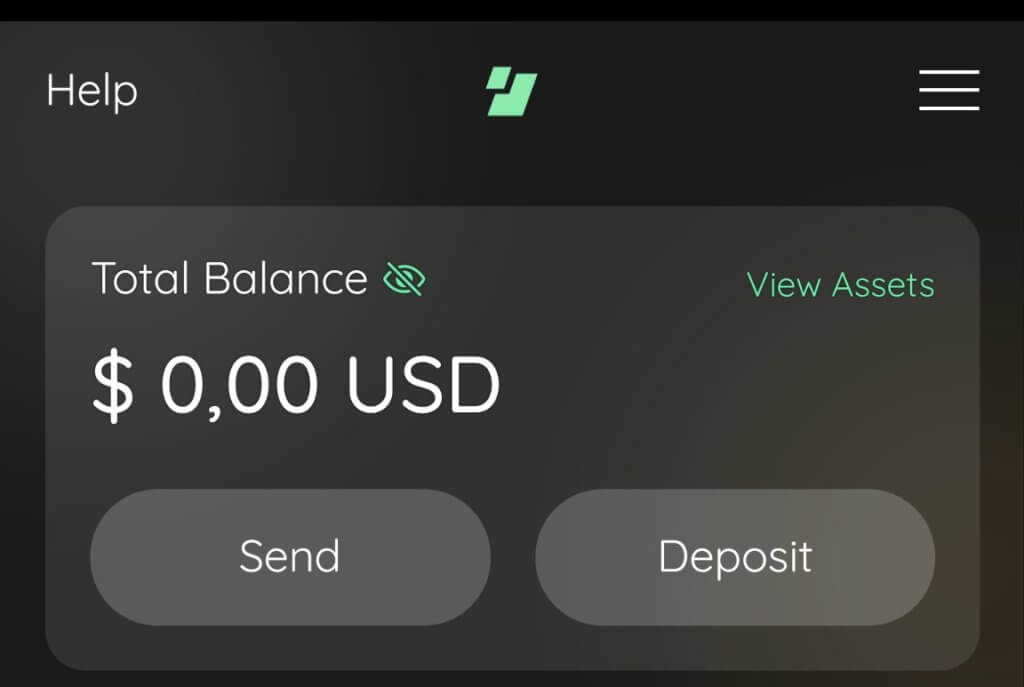
Bij het openen van Edge wordt er standaard om een inlog gevraagd. Dit kan het wachtwoord zijn van je Edge-account of een Vingerafdruk, als je dit hebt ingesteld. Na het inloggen kom je op de startpagina (Home) terecht. Linksboven vind je een Help knop en rechtsboven vind je 3 streepjes waarmee je onder andere de app-instellingen kunt benaderen. Daaronder vind je je totale balans in bijvoorbeeld Euro’s. Deze balans bestaat uit de totale hoeveelheid euro’s die je verspreid over alle verschillende Assets in bezit hebt. Tik op het oogjeĀ om de hoeveelheid te verbergen.

Daaronder vind je de optie SendĀ waarmee je crypto kunt versturen naar een bank of een andere Wallet/Exchange. Ook vind je hier de optie DepositĀ waarmee je geld kunt storten vanaf een bank of andere Wallet/Exchange naar Edge.

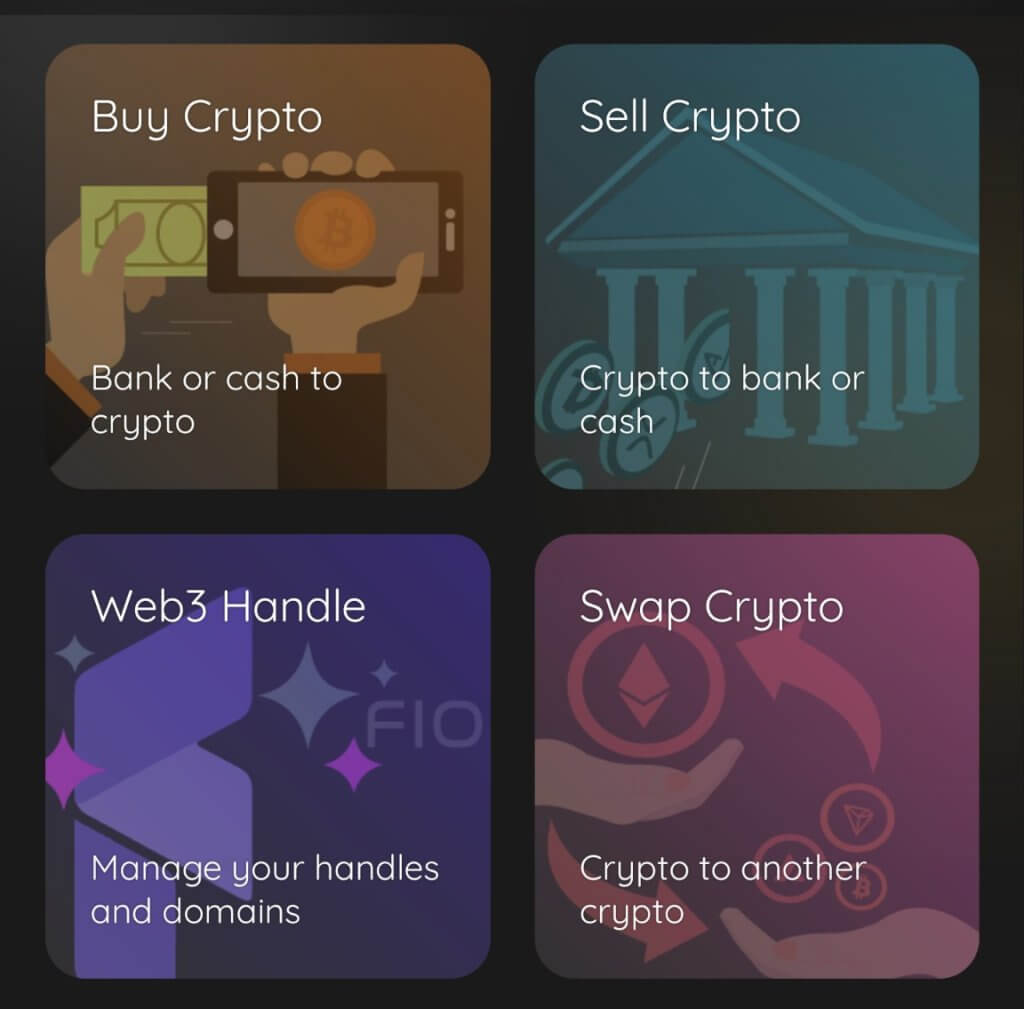
Daaronder vindt je 4 knoppen waarmee je crypto kuntĀ KopenĀ enĀ Verkopen en andere functies als een Web3 handleĀ en Swap CryptoĀ optie (uitleg volgt hieronder).

LET OP! Je kunt met Edge geen Monero kopen. Hoe je dit wel doet, leggen we uit in onze Cake Wallet-lessen.

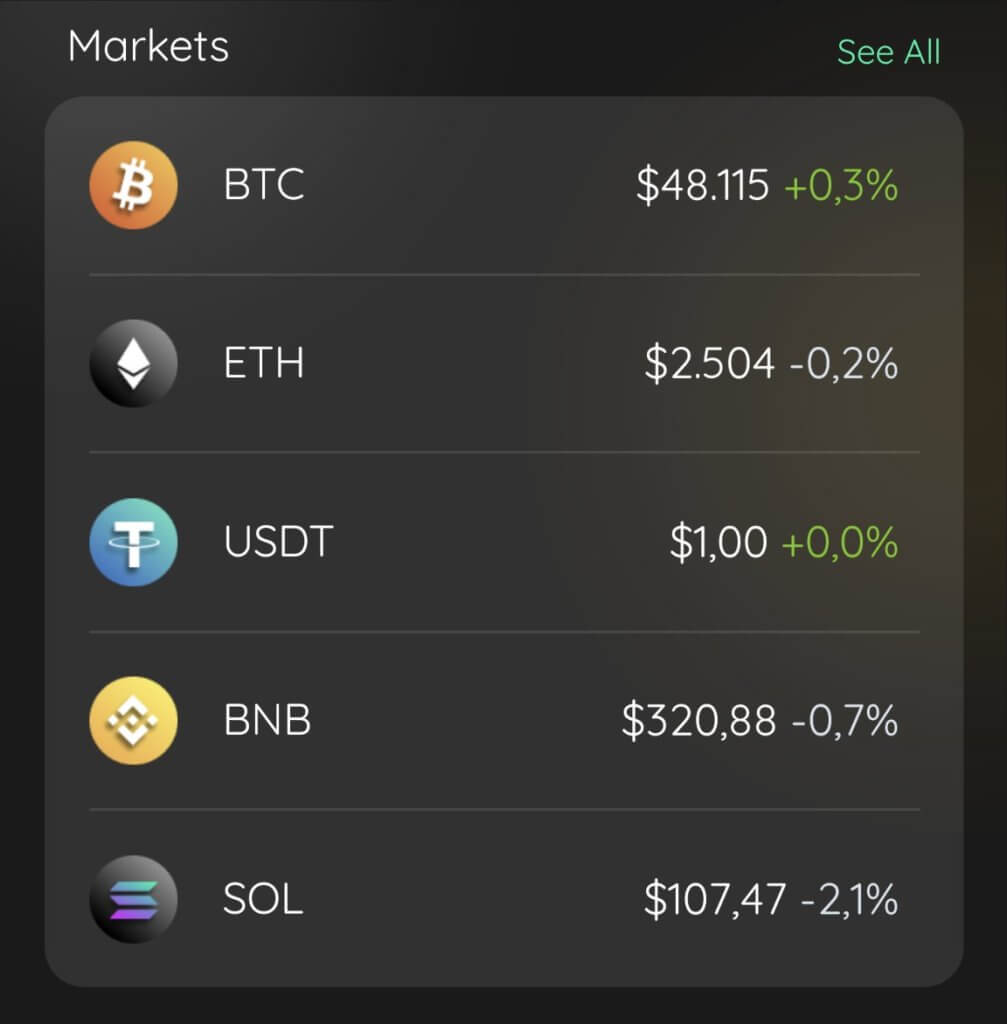
Daaronder vind je een overzicht van verschillende cryptomunten met de huidige waarden. Door op een cryptomunt te tikken, krijg je een gedetailleerd overzicht van de status van de desbetreffende munt. Tik op See AllĀ om alle cryptomunten te zien die worden ondersteund door de Edge-Wallet.

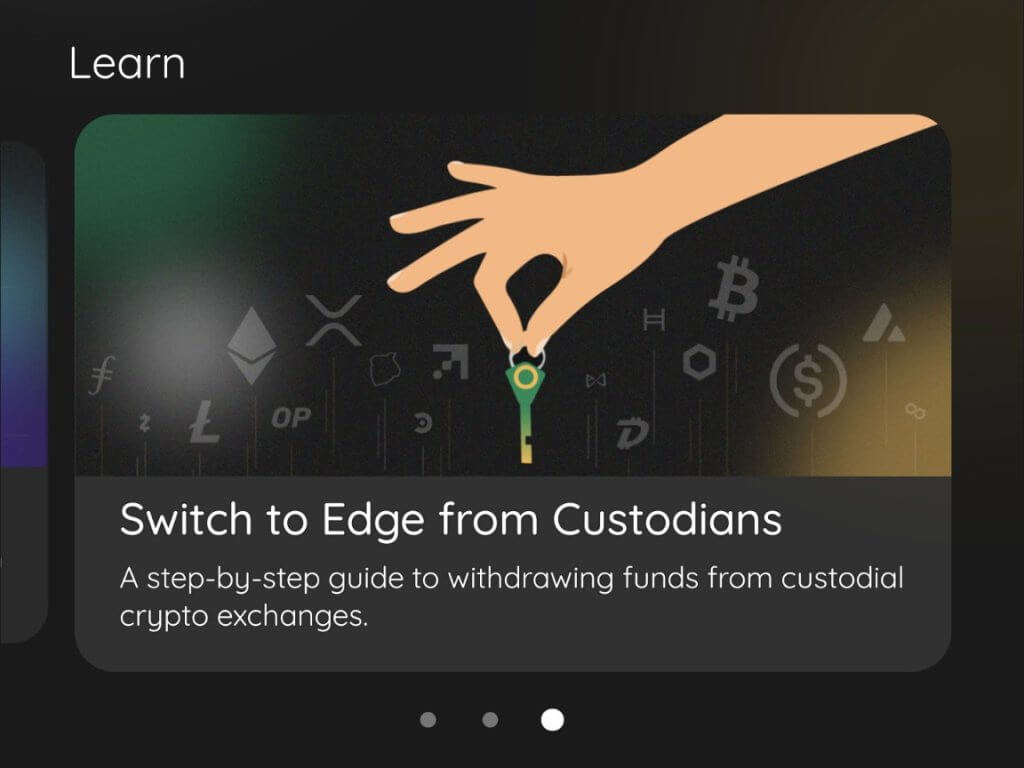
Daaronder vind je 3 knoppen waarmee je informatie kunt vinden over de werking van crypto, wat de betekenis is van bepaalde crypto-termen en uitleg over de werking van de Edge Wallet-app.

Daaronder vind je een knop waarmee je naar de ondersteuningspagina van Edge wordt geleid.

Als laatste vind je onderin het scherm 5 verschillende tabbladen. Dit zijn:

  • Home: Hiermee word je naar de startpagina gebracht.
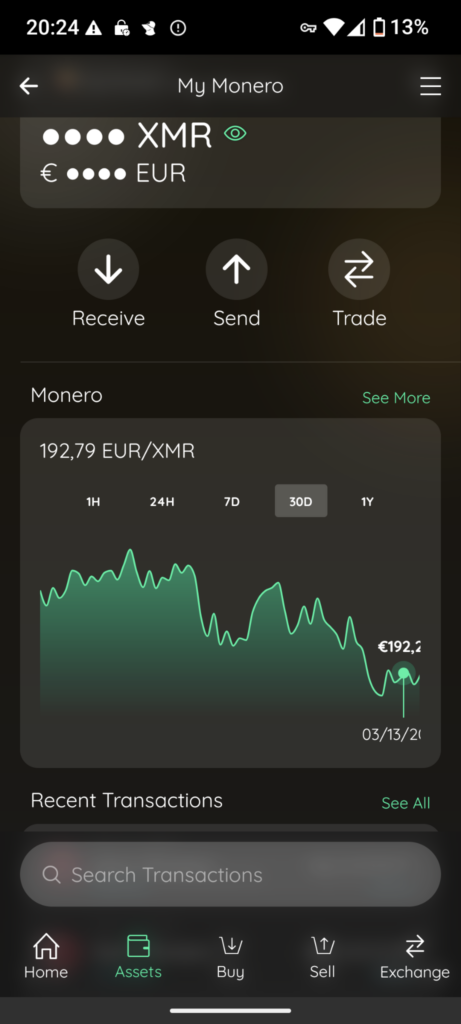
  • Assets:Ā Beheer jouw assets (cryptomunten en balans).
  • Buy: Koop crypto zoals hierboven beschreven.
  • Sell: Verkoop crypto zoals hierboven beschreven.
  • Exchange:Ā Verzend crypto naar een andere Wallet of ontvang crypto.

LET OP! Verzenden en ontvangen (Send en Receive) is niet hetzelfde als deĀ BuyĀ optie in Edge waarmee je crypto kunt kopen. Hoe je dit doet, leggen we uit in de volgende les.

Crypto verzenden en ontvangen

Edge geeft je de mogelijkheid om crypto op een eenvoudige manier te verzenden en te ontvangen.

Dit doe je als volgt:

  1. Open deĀ Edge Wallet-app.
  2. Selecteer deĀ Wallet die je wilt gebruiken voor de transactie.
  3. Na het selecteren van een Wallet zie je de hoeveelheid crypto die je in bezit hebt en de waarde daarvan in euro’s (of een andere munteenheid die je mogelijk hebt ingesteld).
  4. Tik op Receive of Send.
    -> Receive:
    Voer bijĀ AmountĀ in hoeveel je wilt ontvangen. Vervolgens laat je de verzender de QR-codeĀ scannen OF geef je je Wallet-adres dat je onderaan het scherm vindt, door.
    -> Send: Tik opĀ EnterĀ om handmatig het Wallet-adres van de ontvanger in te voeren of tik op ScanĀ om de QR-code van de ontvanger te scannen. Deze methode kun je bijvoorbeeld gebruiken om het betaalde deel van de Pro Privacy Crypto Cursus aan te schaffen. Het is ook mogelijk om crypto naar jezelf te versturen door opĀ MyselfĀ te tikken. Dit werkt alleen als je ook nog een tweede Wallet hebt met dezelfde cryptomunt.

Het is natuurlijk ook mogelijk om transacties te doen buiten de Edge Wallet om. Geef hiervoor je walletadres aan de verzender, zodat hij/zij je crypto kan sturen. Je Monero (XMR) en Pirate chain (ARRR) walletadressen zijn publiekelijk, maar kunnen niet worden herleid naar je account. Deze kun je dus vrijuit delen met anderen.

Voorbeeld: Monero verzenden van Edge naar Cake

Dit werkt als volgt:

  1. Open deĀ Edge Wallet-app.
  2. Tik onderin opĀ Assets.
  3. Tik op jeĀ Monero-Wallet (XMR).
  4. Tik opĀ Send.
  5. Als jeĀ CakeĀ op een andere telefoon hebt staan, tik dan op Scan. In dit geval tikken we opĀ Enter.
  6. Voer hetĀ walletadres in van de Monero-Wallet die je in Cake beheert en tik op Next.
  7. Tik opĀ Tap to edit.
  8. Tik rechts in het scherm op deĀ 2 groene pijltjesĀ om van EUR naar XMR te schakelen.
  9. Voer het aantal Monero in dat je wilt verzenden en bevestig dit.
  10. Schuif hetĀ groene schuifjeĀ onderin het scherm naarĀ linksĀ om de transactie uit te voeren.

De transactie is nu geslaagd! Wacht totdat de Monero’s binnen zijn op de Cake Wallet.

Crypto swaps

Crypto Swapping houdt in dat je bijvoorbeeld je Bitcoin (BTC) kunt omzetten in Monero (XMR) of andersom. Op die manier hoef je bijvoorbeeld geen Monero los aan te schaffen als je al BTC in bezit hebt. Edge heeft integraties met een hoop verschillende exchanges waarmee je dit kunt doen. Bij andere exchanges is er vaak sprake van een KYC (know your customer) beleid, waarbij je een kopie van je paspoort of je identiteitsbewijs moet achterlaten. Edge heeft geen KYC en bevat een interne Exchange-functionaliteit. Edge maakt hierbij wel gebruik van derde partijen.

Dit werkt als volgt:

  1. Open deĀ Edge Wallet-app.
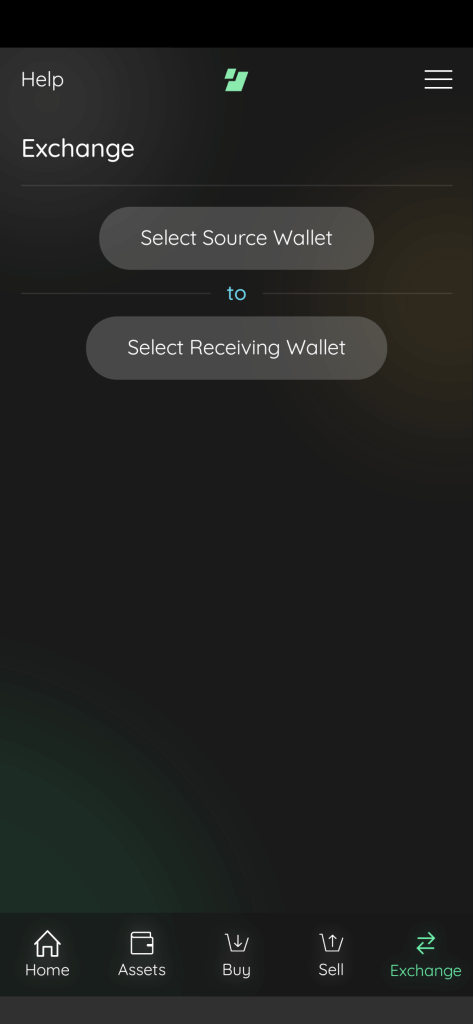
  2. Ga naar het tabblad:Ā Exchange.
  3. Tik opĀ Select Source WalletĀ en selecteer de Wallet die je wilt omzetten.
  4. Voer de hoeveelheid crypto in die je wilt omzetten.
  5. Tik nu opĀ Select Receiving WalletĀ en selecteer de Wallet waarnaar je het bedrag dat je hebt ingevoerd bij Source Wallet wilt converteren.
  6. Tik opĀ NextĀ en wacht totdat het proces is afgerond. Gemiddeld duurt dit een paar minuten, maar het kan soms langer duren als er veel aanvragen tegelijkertijd zijn.

LET OP! Alle cryptomunten hebben een minimumbedrag dat je moet converteren voordat dit wordt toegelaten. Dit verschilt per munt.

Master Private Key (Herstelzin)

Elke Wallet die je aanmaakt in Edge heeft een zogeheten Seed phrase (Herstelzin). Dit wordt door Edge een Master Privacy Key genoemd. Deze kun je gebruiken wanneer je geen toegang meer hebt tot de Wallet of als je per ongeluk de Edge Wallet-app verwijdert.

Deze kun je op de volgende manier vinden:

  1. Open deĀ EdgeĀ app.
  2. Selecteer de Wallet waar je de key van wilt inzien. Deze kun je vinden op het tabblad Assets.
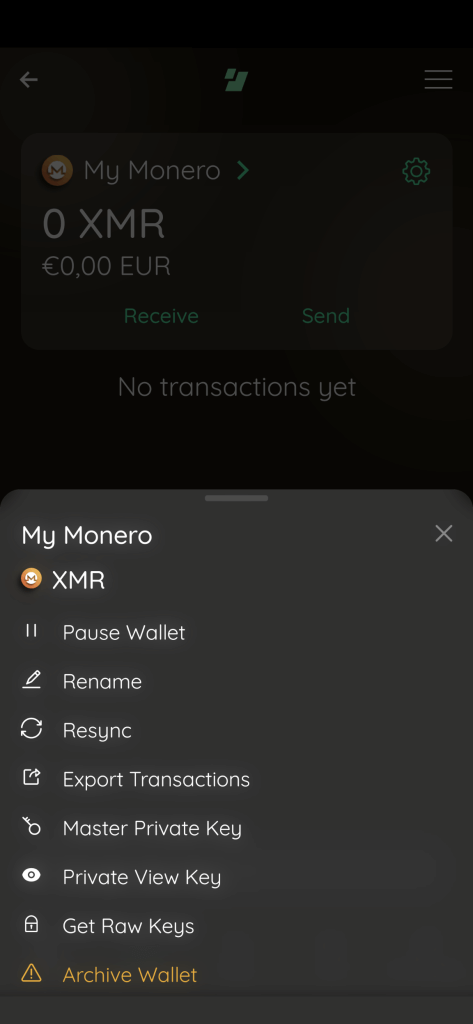
  3. Tik nu rechts van de hoeveelheid die je in bezit hebt op het tandwielicoon.
  4. Tik opĀ Master Private Key.
  5. Voer het wachtwoord in van jeĀ Edge-account.
  6. Je krijgt nu een klein schermpje te zien met daarin je Seed Phrase. Deze bestaat uit een reeks woorden.

BELANGRIJK! Deel deze met niemand!

LET OP! NOOIT de app verwijderen als je de Herstelzin niet hebt opgeslagen. Als je dat niet doet, raak je je crypto kwijt, omdat je de Wallet niet meer kunt herstellen. Zorg er in het geval van Edge voor dat je ook je accountgegevens veiligstelt.

Mocht je meer willen weten over het beveiligen van Edge en hoe bepaalde functionaliteiten werken, volg dan het tweede (betaalde) deel van de Pro Privacy Crypto Cursus voor meer informatie.

Veelgestelde vragen

Edge Wallet

Category: Edge Wallet

Ja. Wij adviseren om Mullvad VPN of IVPN te gebruiken.

Category: Edge Wallet

Dit betekent dat je nog geen volledig (full) account hebt aangemaakt. Met een Full Account krijg je toegang tot meerdere functies, waaronder het kunnen aanschaffen van crypto voor 50 euro of meer.

Category: Edge Wallet

Deze melding wordt door Edge gegenereerd als geheugensteuntje. Als je je Edge-wachtwoord invoert, verdwijnt deze melding weer.

Category: Edge Wallet

Nee, de Edge Wallet-app kan alleen worden gebruikt op smartphones en tablets. Overigens kun je iOS (iPhone)-applicaties wel op een Mac gebruiken.

toolTips('.classtoolTips16','Software waarmee je Bitcoin en andere cryptocurrency kunt bewaren, ontvangen en versturen.');
Category: Edge Wallet

Ja, dat kan. Dit is iets wat we ook adviseren om te doen. Het kan geen kwaad om bijvoorbeeld twee Monero-wallets te hebben, waar je tussen kunt schakelen. Mocht je bijvoorbeeld Bitcoin kopen, zoals beschreven in de vorige les, en een Swap willen uitvoeren, waarmee je je bitcoin wilt omzetten in monero, dan kun je de ene monero-Wallet gebruiken om de geconverteerde bitcoin te accepteren en een tweede monero-Wallet om het in te bewaren.

toolTips('.classtoolTips16','Software waarmee je Bitcoin en andere cryptocurrency kunt bewaren, ontvangen en versturen.'); toolTips('.classtoolTips18','Een Swap is een transactie die resulteert in de directe uitwisseling van de ene cryptomunt voor de andere.'); toolTips('.classtoolTips18','Een Swap is een transactie die resulteert in de directe uitwisseling van de ene cryptomunt voor de andere.');
Category: Edge Wallet

Dit doe je als volgt:

  1. Open deĀ Edge Wallet-app.
  2. Tik rechtsboven op de 3 streepjes.
  3. Tik opĀ Settings.
  4. Tik opĀ Default Currency.
  5. Tik opĀ EUR.

De standaardmunteenheid wordt direct aangepast.

toolTips('.classtoolTips16','Software waarmee je Bitcoin en andere cryptocurrency kunt bewaren, ontvangen en versturen.');
Category: Edge Wallet

Edge Wallet gebruikt een accountmodel, waarbij je met het inloggen toegang krijgt tot de nodige informatie. Het is dus niet nodig om je Seed(s) apart op te slaan.

Mocht je dit toch willen doen, dan kun je de Seed(s) op de volgende manier vinden:

  1. Open de Edge Wallet-app.
  2. Navigeer naar de Wallet waarvan je de Seed wilt weten.
  3. Tik rechtsboven op de 3 puntjes.
  4. Tik opĀ Master Private Key.
  5. Voer het wachtwoord in van je Edge-account en tik vervolgens opĀ Get Seed.

Zorg ervoor dat je dit in een veilige omgeving doet. Een Seed is namelijk de sleutel tot de geassocieerde Wallet.

toolTips('.classtoolTips6','Een mnemonic Seed (afgekort: Seed) is een unieke combinatie van 24 (of minder) willekeurig gekozen woorden, gegenereerd door de Blockchain. Dit kun je zien als het zaadje waar de rest van jouw Wallet uit groeit. Jij bent de enige die toegang heeft tot deze Seed. Met deze Seed kun je te allen tijde (als je bijvoorbeeld je telefoon kwijt bent) ergens anders je Wallet weer oproepen. Je moet deze Seed dan ook met je leven bewaken en nooit met iemand delen!'); toolTips('.classtoolTips6','Een mnemonic Seed (afgekort: Seed) is een unieke combinatie van 24 (of minder) willekeurig gekozen woorden, gegenereerd door de Blockchain. Dit kun je zien als het zaadje waar de rest van jouw Wallet uit groeit. Jij bent de enige die toegang heeft tot deze Seed. Met deze Seed kun je te allen tijde (als je bijvoorbeeld je telefoon kwijt bent) ergens anders je Wallet weer oproepen. Je moet deze Seed dan ook met je leven bewaken en nooit met iemand delen!'); toolTips('.classtoolTips16','Software waarmee je Bitcoin en andere cryptocurrency kunt bewaren, ontvangen en versturen.');
Category: Edge Wallet

Controleer als eerste of de groene balk (bovenin het scherm) volledig wordt geladen. Als dit niet het geval is, wacht het dan even af en als het na een bepaalde tijd nog steeds niet lukt, tik dan op de Wallet waar het bedrag niet overeenkomt met wat er op moet staan. Meestal wordt er een bericht weergegeven waarin de status van de desbetreffende cryptomunt wordt beschreven. Als dit niet zo is, kijk dan of je apparaat internet heeft. Als dit wel het geval is, kijk dan op de website van Edge Wallet.

Website: https://edge.app.

toolTips('.classtoolTips16','Software waarmee je Bitcoin en andere cryptocurrency kunt bewaren, ontvangen en versturen.');
Category: Edge Wallet

Edge Wallet accepteert een groot aantal verschillende cryptomunten. De cryptomunten uit ons portfolio die momenteel worden geaccepteerd, zijn Monero (XMR) en Pirate chain (ARRR).

toolTips('.classtoolTips9','Een Blockchain is een gedecentraliseerd (financieel) grootboek van nodes. Een Node heeft de gehele transactiegeschiedenis (dus elke transactie die ooit gedaan is) op je computer staan. Deze nodes zijn allemaal aan elkaar gekoppeld en vormen gezamenlijk een gedecentraliseerd netwerk.'); toolTips('.classtoolTips16','Software waarmee je Bitcoin en andere cryptocurrency kunt bewaren, ontvangen en versturen.');

Deze content is enkel zichtbaar wanneer je een gratis account hebt bij proprivacy.io. Heb je al een account? Dan kan je inloggen via deze pagina. Heb je nog geen account bij ons? Dan kun je deze aanmaken via onderstaand formulier:

Maak gratis je account aan
    Strength: Very Weak