Praktijkvoorbeelden: waarom betalingen met privacy crypto’s belangrijk zijn [gratis]
Praktijkvoorbeelden: waarom betalingen met privacycrypto’s belangrijk zijn
We krijgen nog van veel mensen de vraag: waarom zijn jullie zo enthousiast over privacycrypto? De beste manier om dit uit te leggen is door een aantal praktijkvoorbeelden te geven. Dit zullen we hieronder dus doen!
Er zijn de afgelopen jaren veel diensten ontwikkeld die je kunt gebruiken om je digitale privacy te beschermen. Sommige van die diensten zijn betaald. Het is echter belangrijk om die diensten op een privacyvriendelijke manier te kunnen betalen, omdat je niet wilt dat zo’n dienst je identiteit kan achterhalen. In onderstaande instructies beschrijven we enkele diensten waar je kunt betalen met Monero.
Een andere belangrijke reden dat we enthousiast zijn over privacycrypto, is dat het je de mogelijkheid biedt om censuurresistente betalingen te kunnen doen. Stel je voor dat je in de situatie komt waarin je afhankelijk bent van programmeerbaar geld (CBDC), dan kan er bepaald worden waar je je geld wel of niet aan uit kunt geven. Te veel CO₂ verbruikt deze maand? Laat je vlees dan maar even staan! Transacties die niet traceerbaar en gedecentraliseerd zijn (zonder tussenpartij) kunnen niet gestopt worden door wie dan ook. Je vlees of kaas met privacycrypto kopen is de ultieme daad van verzet!
In het betaalde gedeelte van de cursus vind je nog veel meer bedrijven die Monero direct accepteren, of bedrijven waarbij je indirect (met bijv. cadeaukaarten) Monero uit kunt geven.
We gaan ervan uit dat je gebruikmaakt van de Edge Wallet of Cake Wallet en hiermee kunt werken. De werking van deze wallets leggen we in de hieropvolgende lessen uit.
Mullvad VPN
Mullvad VPN is een VPN-dienst waar je een account kunt aanmaken zonder dat je je persoonlijke gegevens hoeft te gebruiken. Daarnaast is Mullvad VPN volledig open source, kwantumresistent, op maximaal 5 apparaten te gebruiken, heeft het een No Logging Policy waardoor er geen gebruikersdata wordt bewaard en is de dienst betaalbaar.
In onderstaande instructies leggen we uit hoe je Mullvad VPN kunt downloaden en hoe je een account kunt aanmaken. Eigenaren van een Pro Privacy Phone/Tablet en/of Laptop hebben toegang tot onze Mullvad VPN-handleiding op het Pro Privacy Platform.

Mullvad VPN downloaden
Voordat je gebruik kunt maken van Mullvad VPN, dien je de app eerst te downloaden. Dit kan op een telefoon, tablet en pc. De mobiele app kan worden gedownload op apparaten die op Android-gebaseerde besturingssystemen draaien (zoals GrapheneOS), maar ook op apparaten die iOS ondersteunen, zoals iPhones en iPads.
Eigenaren van een Pro Privacy Phone/Tablet adviseren we om de app te downloaden via F-Droid. Gebruikers van andere besturingssystemen kunnen de app downloaden via de Google Play Store (Android) en App Store (iOS).
Eigenaren van de Pro Privacy Laptop kunnen de app downloaden via de officiële website van Mullvad VPN. Dit geldt voor Fedora Linux, maar ook voor andere besturingssystemen als Windows en macOS. De website herkent automatisch welk besturingssysteem je gebruikt. Rechts vind je een lijst met verschillende downloadlinks.
Mullvad-account aanmaken
- Ga naar https://mullvad.net/nl/account/create.
- Klik op ‘Accountnummer genereren’.
- Kopieer je accountnummer en bewaar dit in een veilige omgeving, bijvoorbeeld in een wachtwoordmanager als Bitwarden.
- Klik op de knop Voeg tijd toe aan uw account.
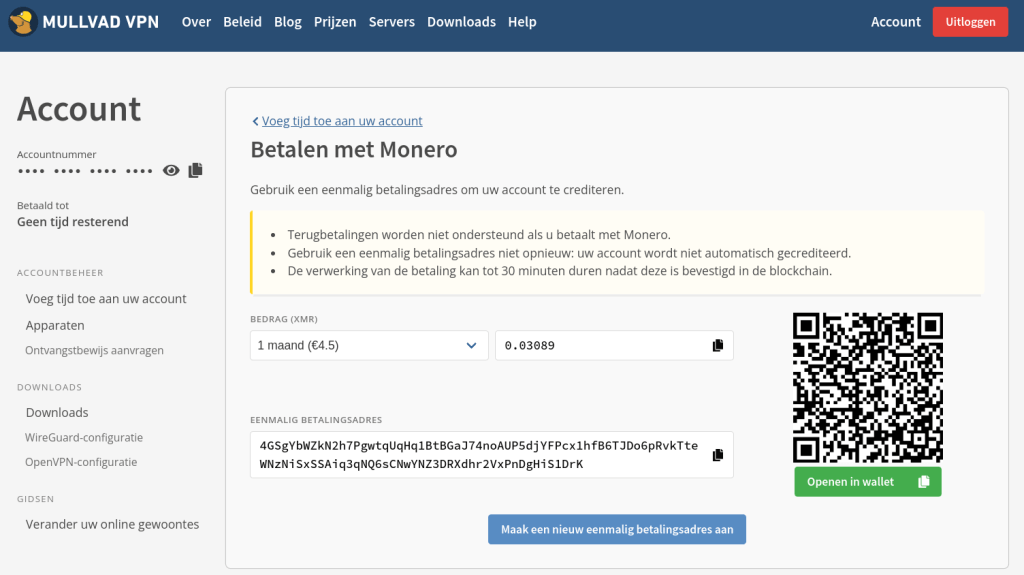
- Wij raden aan om met Monero te betalen. Je krijgt dan zelfs 10% korting! Klik op Monero en klik vervolgens op Maak een eenmalig betalingsadres aan.
- Kies hoeveel maanden je gebruik wilt maken van Mullvad. Je kunt je account later altijd verlengen met meer tijd.
- Open de Edge Wallet of de Cake Wallet en navigeer naar je Monero-Wallet. Scan de QR-code op de Mullvad-pagina om direct de betaalgegevens in de Edge/Cake-app in te laden.
- Controleer de informatie in de desbetreffende Wallet-app en bevestig de betaling.
- De transactie kan enkele minuten duren. Op een gegeven moment krijg je de optie om verbinding te maken. Doe dit en klik vervolgens op Locatie wijzigen om je locatie aan te passen, indien gewenst.
Gefeliciteerd! Mullvad VPN is nu actief!
IVPN
IVPN is een VPN-dienst waar je een account kunt aanmaken zonder dat je je persoonlijke gegevens hoeft te gebruiken. Daarnaast is IVPN volledig open source, kwantumresistent, is de applicatie op maximaal 5 apparaten te gebruiken, heeft de dienst een No Logging Policy waardoor er geen gebruikersdata wordt bewaard en is de dienst betaalbaar.
In onderstaande instructies leggen we uit hoe je IVPN kunt downloaden en hoe je een account kunt aanmaken. Eigenaren van een Pro Privacy Phone/Tablet en/of Laptop hebben toegang tot onze IVPN-handleiding op het Pro Privacy Platform.

IVPN downloaden
Voordat je gebruik kunt maken van IVPN, dien je de app eerst te downloaden. Dit kan op een telefoon, tablet en pc. De mobiele app kan worden gedownload op apparaten die op Android-gebaseerde besturingssystemen draaien (zoals GrapheneOS), maar ook op apparaten die iOS ondersteunen, zoals iPhones en iPads.
Eigenaren van een Pro Privacy Phone/Tablet adviseren we om de app te downloaden via F-Droid. Gebruikers van andere besturingssystemen kunnen de app downloaden via de Google Play Store (Android) en App Store (iOS).
Eigenaren van de Pro Privacy Laptop kunnen de app downloaden via de officiële website van IVPN. Dit geldt voor Fedora Linux, maar ook voor andere besturingssystemen als Windows en macOS. De website herkent automatisch welk besturingssysteem je gebruikt. Rechts vind je een lijst met verschillende downloadlinks.
IVPN-account aanmaken
- Ga naar https://ivpn.net.
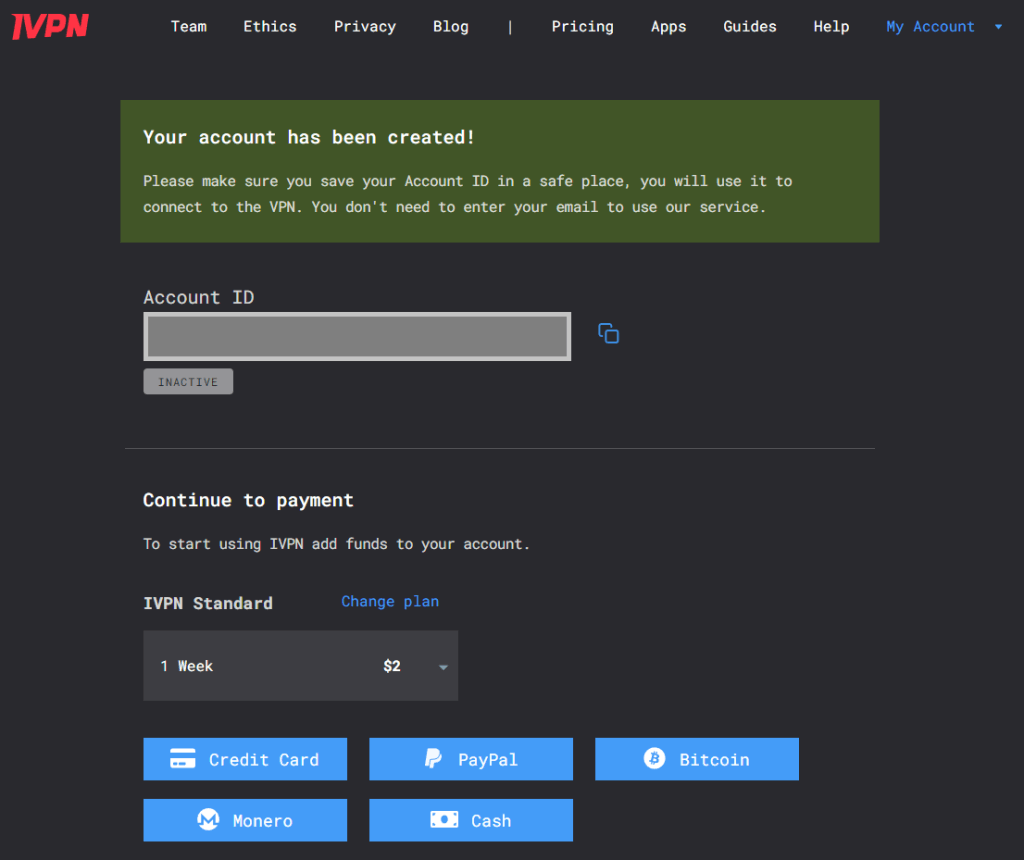
- Klik op Generate IVPN account.
- Selecteer het type abonnement.
- Kopieer het Account ID en bewaar dit in een veilige omgeving, bijvoorbeeld in een wachtwoordmanager als Bitwarden.
- Selecteer hoelang het abonnement actief moet blijven.
- Klik op de betalingsmethode en doorloop het betalingsproces om je account te activeren. Wij raden aan om met Monero te betalen. Je krijgt dan zelfs 10% korting! Open de Edge Wallet of Cake Wallet en navigeer naar je Monero Wallet. Scan de QR-code op de IVPN-pagina om direct de betaalgegevens in de Edge/Cake-app in te laden.
- Controleer de informatie in en bevestig de betaling.
Gefeliciteerd! IVPN is nu actief!
Tuta Mail en Tuta Calendar
Tuta Mail en Tuta Calendar zijn FOSS-diensten voor e-mails en agenda’s, die zich focussen op privacy en veiligheid met een simplistisch, maar praktisch en gebruiksvriendelijk design. Daarnaast bevatten beide diensten geavanceerde beveiligingsopties zoals tweestapsverificatie en zijn je e-mails, je agenda en je contacten standaard versleuteld. Beide diensten zijn ook uitgerust met kwantumresistentie.
In onderstaande instructies leggen we uit hoe je beide apps kunt downloaden en hoe je een account kunt aanmaken. Eigenaren van een Pro Privacy Phone/Tablet en/of Laptop hebben toegang tot onze Tuta Mail-handleiding en Tuta Calendar-handleiding op het Pro Privacy Platform.

Tuta Mail en Tuta Calendar downloaden
Voordat je gebruik kunt maken van Tuta Mail en Tuta Calendar, dien je als eerste een account aan te maken. Dit kan op de officiële website van Tua, maar ook door eerst de apps te downloaden. De Tuta Mail-app kan worden gedownload op telefoons, tablets en pc’s. De Tuta Calendar-app is overal beschikbaar, behalve voor de pc. De mobiele apps kunnen worden gedownload op apparaten die op Android-gebaseerde besturingssystemen draaien (zoals GrapheneOS), maar ook op apparaten die iOS ondersteunen, zoals iPhones en iPads.
Eigenaren van een Pro Privacy Phone/Tablet adviseren we om beide apps te downloaden via F-Droid. Gebruikers van andere besturingssystemen kunnen de app downloaden via de Google Play Store (Android) en App Store (iOS).
Eigenaren van de Pro Privacy Laptop kunnen de Tuta Mail-app downloaden via de Software-applicatie van Fedora Linux.
Tuta-account aanmaken
In onderstaande handleiding laten we zien hoe je een Tuta-account kunt aanmaken via de website van Tuta. Als je al een Tuta-account hebt, kun je deze instructie overslaan.
Het werkt als volgt:
- Ga naar de website https://tuta.com.
- Klik rechtsboven op Inschrijven.
- Kies het type account dat je wilt registreren. In dit voorbeeld maken we een gratis account aan. Tik op Selecteren om verder te gaan.
- Vink beide vinkjes aan en klik op Ok.
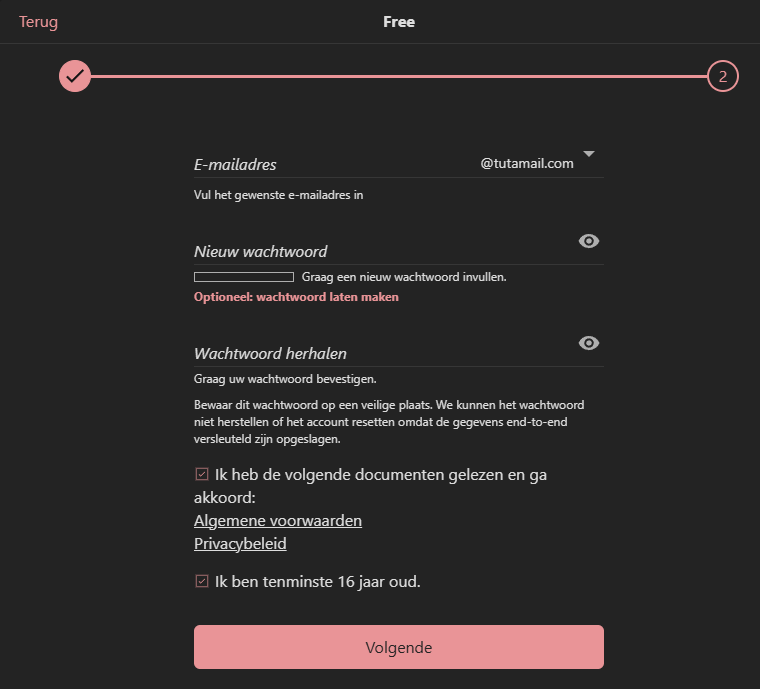
- Voer een nieuw e-mailadres in en selecteer een e-maildomein, bijvoorbeeld: @tutanota.com, tuta.io, tutamail.com, etc. De gebruikersnaam die je kiest, wordt gecombineerd met het domein, bijvoorbeeld: mijnnaamis@tutamail.com.
- Voer het gewenste wachtwoord tweemaal in.
- Vink beide vinkjes aan en klik op Volgende.
- Voer de puzzel uit om een verificatie te doen.
- Daarna krijg je de vraag om een zogenaamde herstelcode op te slaan. Doe dit en ga naar de volgende stap.
- Voer je e-mailadres en wachtwoord in en klik op Aanmelden.
Het kan maximaal 48 uur duren voordat het account volledig gebruikt kan worden.
Tuta aanschaffen met Monero
Tuta heeft verschillende betaalde abonnementen die kunnen worden aangeschaft met kredietkaarten en PayPal, maar wist je dat je ook kunt betalen met Monero? Dit kan namelijk met een tegoedcode die je koopt via de website: https://digitalgoods.proxysto.re/en. Je kunt kiezen uit verschillende tegoeden die je kunt aanschaffen. Nadat het betalingsproces is voltooid, krijg je een link (URL) te zien waar je op kunt klikken om je tegoed op te waarderen.
TIP! Het Tuta-abonnement geldt voor Tuta Mail en Tuta Calendar.
Het werkt als volgt:
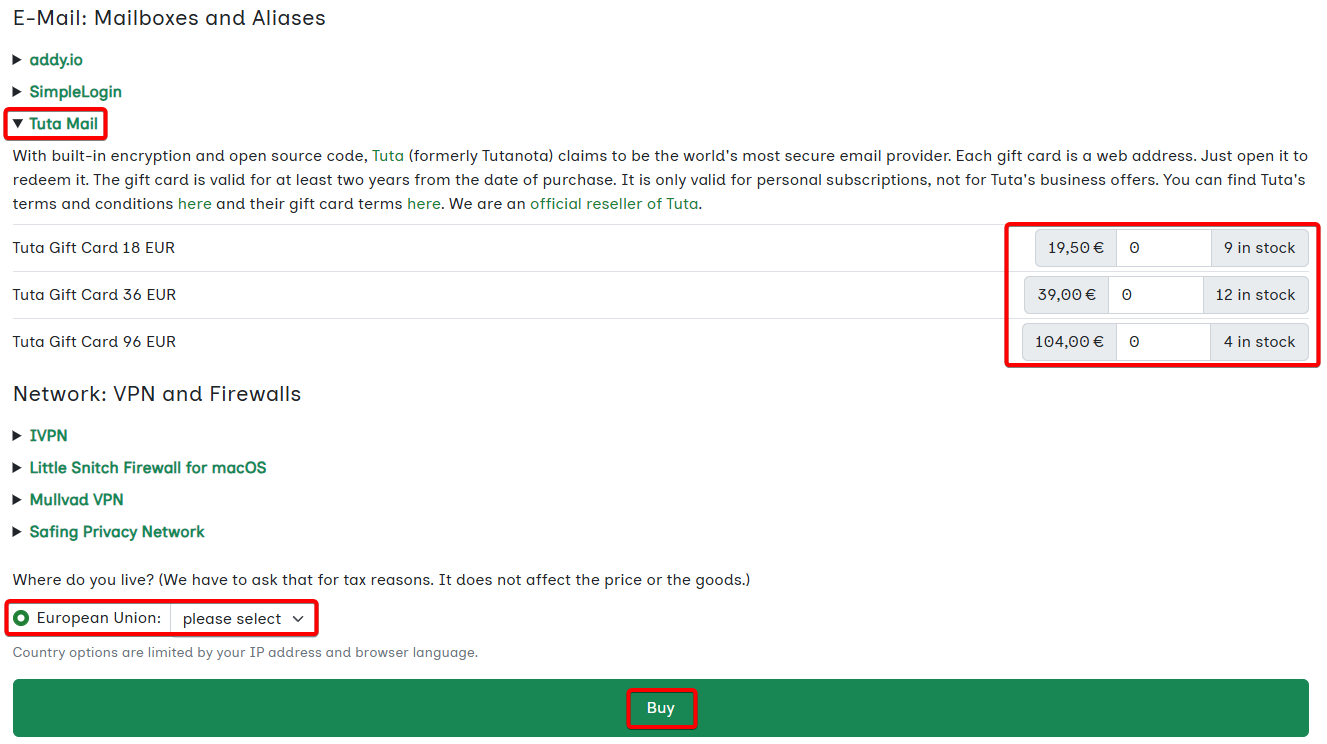
- Ga naar de website: https://digitalgoods.proxysto.re/en.
- Klik op Tuta Mail.
- Er wordt nu een venster uitgeklapt met meerdere tegoeden aan de rechterkant van de pagina. Naast de verschillende tegoeden staat een optie om te selecteren hoeveel exemplaren je wilt aanschaffen. Vul het gewenste aantal exemplaren in.
- Klik vervolgens naast European Union op please select en selecteer Netherlands.
- Klik nu onderin de pagina op de donkergroene knop: Buy.

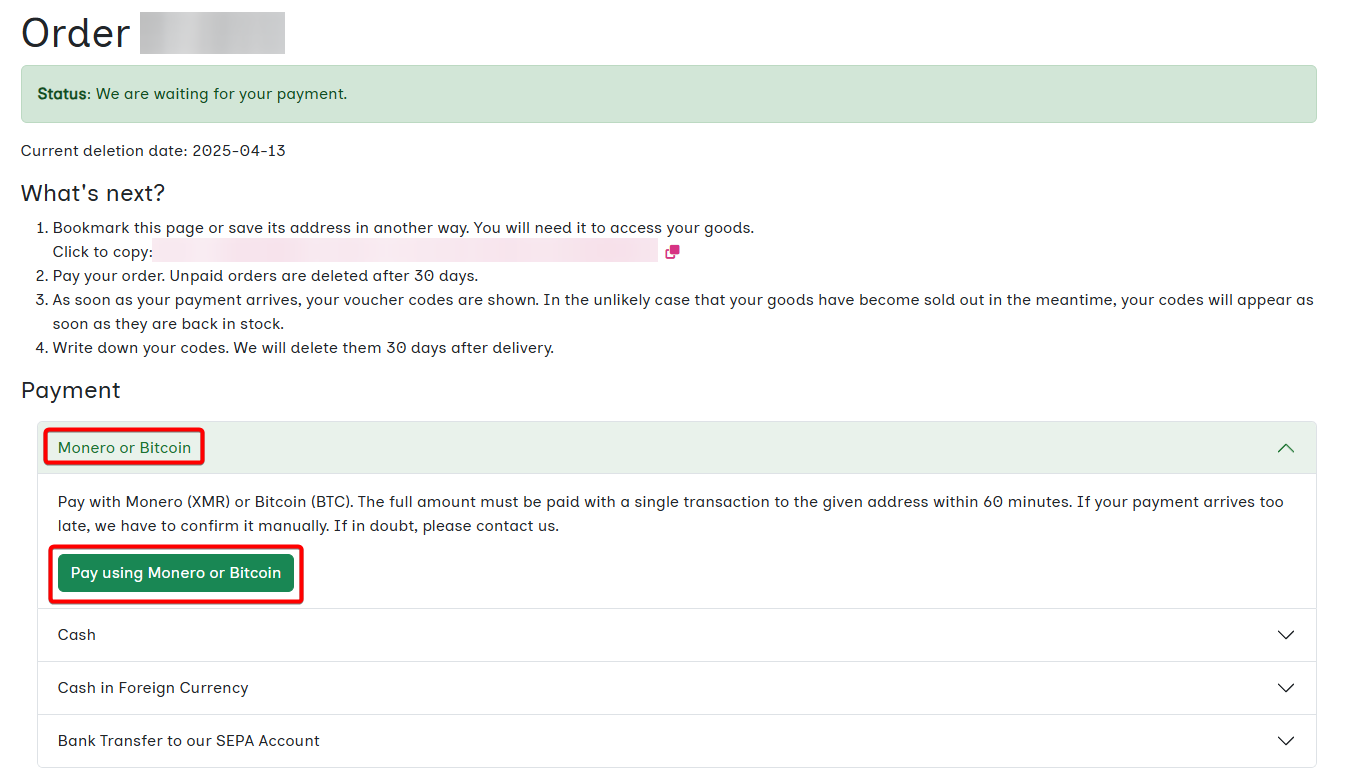
- Je komt nu op een nieuwe pagina terecht. Kopieer als eerste de link (URL) van de pagina en bewaar deze goed. Dit heb je nodig om je tegoedcode op te ontvangen en voor eventuele toekomstige betalingen.
- Klik onder Payment op Monero or Bitcoin.
- Dezelfde knop verandert nu in Pay with Monero or Bitcoin. Klik hier nogmaals op.

- Je wordt nu weer naar een nieuwe pagina gebracht waarop je een QR-code te zien krijgt en een walletadres. Gebruik een van de twee opties om de transactie te doen met je Wallet-app. De bestelling moet binnen 60 minuten worden voldaan.
- Na het afronden van de betaling word je weer teruggebracht naar de pagina van stap 6.
- Kom op een later moment terug om te zien of je tegoedcode is binnengekomen. Deze kun je vinden onder het kopje Your Goods. LET OP! Zorg ervoor dat je tijdens het opwaarderen van je code ingelogd bent op Tuta Mail. Dit wordt standaard gevraagd tijdens het opwaarderen, maar doe dit voor de zekerheid alvast, zodat er niks fout kan gaan.
Binnenkort beschikbaar
addy.io
Addy.io is een dienst waarmee je e-mailaliassen kunt aanmaken. E-mailaliassen zijn e-mailadressen die je in plaats van je echte e-mailadres kunt delen met anderen, of kunt gebruiken om accounts te registreren. Zo blijft je echte e-mailadres onbekend en hoef je dit niet op te geven bij diensten die je niet vertrouwt. Addy.io geeft je de mogelijkheid om meerdere e-mailaliassen aan te maken die je vervolgens aan één of meerdere e-mailadressen kunt koppelen. Daarnaast kun je het gedrag van aliassen personaliseren en reageren met dezelfde alias als afzender.
In onderstaande instructies leggen we uit hoe je addy.io kunt downloaden en hoe je een account kunt aanmaken. Eigenaren van een Pro Privacy Phone/Tablet en/of Laptop hebben toegang tot onze addy.io-handleiding op het Pro Privacy Platform.
addy.io downloaden
Het downloaden van de addy.io-app is niet noodzakelijk om gebruik te kunnen maken van de dienst. De website geeft je toegang tot alles wat je nodig hebt. Het kan echter wel handig zijn om de mobiele app te gebruiken naast de website. Dit kan op een telefoon en tablet. De mobiele app kan alleen worden gedownload op apparaten die op Android-gebaseerde besturingssystemen draaien (zoals GrapheneOS). Eigenaren van een Pro Privacy Phone/Tablet adviseren we om de app te downloaden via F-Droid. Gebruikers van andere besturingssystemen die op Android gebaseerd zijn, kunnen de app downloaden via de Google Play Store.
addy.io-account aanmaken
Het aanmaken van een addy.io-account is gratis. Als je gebruik wilt maken van meerdere functies, zoals het kunnen reageren met je e-mailalias, dan kun je een betaald abonnement nemen. Je kunt op de volgende manier een nieuw account aanmaken:
- Ga naar de website https://addy.io.
- Klik rechtsboven op Sign up.
- Je komt vervolgens terecht op een pagina met invulvelden waarin je je accountgegevens kunt invoeren. De gebruikersnaam die je invoert, wordt het standaardaliasadres van je account. Als je bijvoorbeeld privacy gebruikt, wordt het aliasadres: privacy@anonaddy.com. Dit kun je op een later moment weer aanpassen.
- Vul alle nodige velden in en accepteer de voorwaarden.
- Klik op Register en rond het registratieproces af
- Je wordt na het registreren direct ingelogd op de website. Klik rechtsboven op de knop Upgrade om verder te gaan.
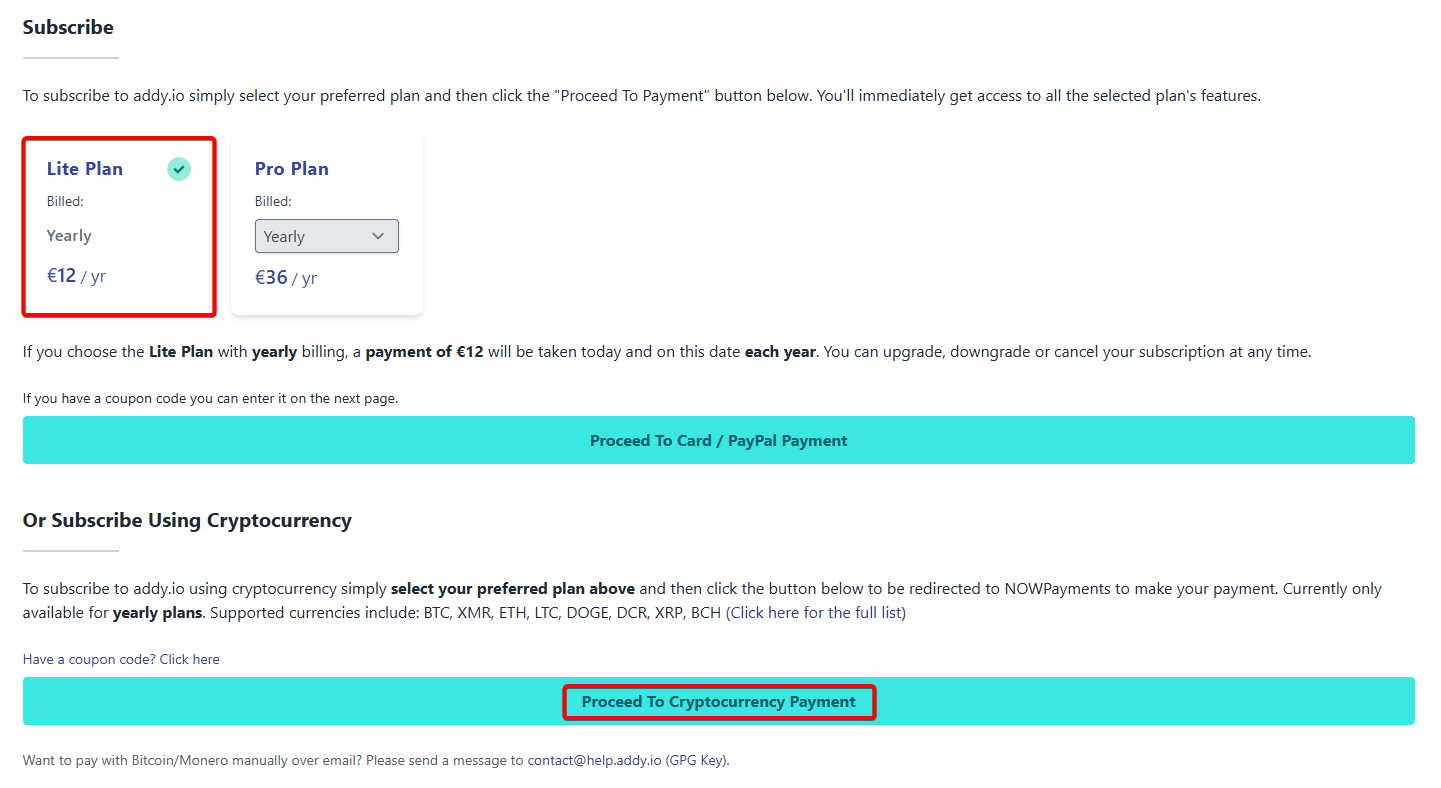
- Scroll naar beneden en selecteer het gewenste abonnement. In dit voorbeeld kiezen we voor de 12 euro per jaar-optie.
- Klik op Proceed To Cryptocurrency Payment.

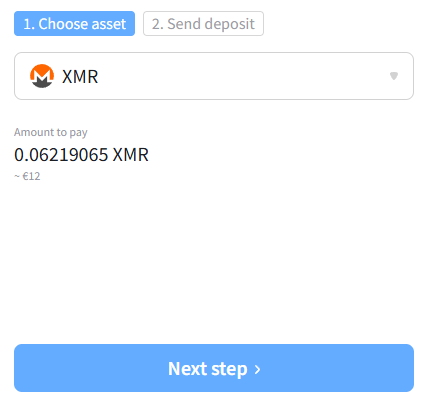
- In het volgende dien je een cryptomunt te selecteren waarmee je wilt betalen. In dit voorbeeld kiezen we voor XMR.
- Klik op Next step om verder te gaan.

- Open de Edge Wallet of Cake Wallet en navigeer naar je Monero Wallet. Scan de QR-code op de addy.io-pagina om direct de betaalgegevens in de Edge/Cake-app in te laden.
- Controleer de informatie in en bevestig de betaling.
Gefeliciteerd! Je addy.io-abonnement is nu geüpgraded!
- Mullvad VPN
Mullvad VPN
Mullvad VPN is een VPN-dienst waar je een account kunt aanmaken zonder dat je je persoonlijke gegevens hoeft te gebruiken. Daarnaast is Mullvad VPN volledig open source, kwantumresistent, op maximaal 5 apparaten te gebruiken, heeft het een No Logging Policy waardoor er geen gebruikersdata wordt bewaard en is de dienst betaalbaar.
In onderstaande instructies leggen we uit hoe je Mullvad VPN kunt downloaden en hoe je een account kunt aanmaken. Eigenaren van een Pro Privacy Phone/Tablet en/of Laptop hebben toegang tot onze Mullvad VPN-handleiding op het Pro Privacy Platform.

Mullvad VPN downloaden
Voordat je gebruik kunt maken van Mullvad VPN, dien je de app eerst te downloaden. Dit kan op een telefoon, tablet en pc. De mobiele app kan worden gedownload op apparaten die op Android-gebaseerde besturingssystemen draaien (zoals GrapheneOS), maar ook op apparaten die iOS ondersteunen, zoals iPhones en iPads.
Eigenaren van een Pro Privacy Phone/Tablet adviseren we om de app te downloaden via F-Droid. Gebruikers van andere besturingssystemen kunnen de app downloaden via de Google Play Store (Android) en App Store (iOS).
Eigenaren van de Pro Privacy Laptop kunnen de app downloaden via de officiële website van Mullvad VPN. Dit geldt voor Fedora Linux, maar ook voor andere besturingssystemen als Windows en macOS. De website herkent automatisch welk besturingssysteem je gebruikt. Rechts vind je een lijst met verschillende downloadlinks.
Mullvad-account aanmaken
- Ga naar https://mullvad.net/nl/account/create.
- Klik op ‘Accountnummer genereren’.
- Kopieer je accountnummer en bewaar dit in een veilige omgeving, bijvoorbeeld in een wachtwoordmanager als Bitwarden.
- Klik op de knop Voeg tijd toe aan uw account.
- Wij raden aan om met Monero te betalen. Je krijgt dan zelfs 10% korting! Klik op Monero en klik vervolgens op Maak een eenmalig betalingsadres aan.
- Kies hoeveel maanden je gebruik wilt maken van Mullvad. Je kunt je account later altijd verlengen met meer tijd.
- Open de Edge Wallet of de Cake Wallet en navigeer naar je Monero-Wallet. Scan de QR-code op de Mullvad-pagina om direct de betaalgegevens in de Edge/Cake-app in te laden.
- Controleer de informatie in de desbetreffende Wallet-app en bevestig de betaling.
- De transactie kan enkele minuten duren. Op een gegeven moment krijg je de optie om verbinding te maken. Doe dit en klik vervolgens op Locatie wijzigen om je locatie aan te passen, indien gewenst.
Gefeliciteerd! Mullvad VPN is nu actief!

- IVPN
IVPN
IVPN is een VPN-dienst waar je een account kunt aanmaken zonder dat je je persoonlijke gegevens hoeft te gebruiken. Daarnaast is IVPN volledig open source, kwantumresistent, is de applicatie op maximaal 5 apparaten te gebruiken, heeft de dienst een No Logging Policy waardoor er geen gebruikersdata wordt bewaard en is de dienst betaalbaar.
In onderstaande instructies leggen we uit hoe je IVPN kunt downloaden en hoe je een account kunt aanmaken. Eigenaren van een Pro Privacy Phone/Tablet en/of Laptop hebben toegang tot onze IVPN-handleiding op het Pro Privacy Platform.

IVPN downloaden
Voordat je gebruik kunt maken van IVPN, dien je de app eerst te downloaden. Dit kan op een telefoon, tablet en pc. De mobiele app kan worden gedownload op apparaten die op Android-gebaseerde besturingssystemen draaien (zoals GrapheneOS), maar ook op apparaten die iOS ondersteunen, zoals iPhones en iPads.
Eigenaren van een Pro Privacy Phone/Tablet adviseren we om de app te downloaden via F-Droid. Gebruikers van andere besturingssystemen kunnen de app downloaden via de Google Play Store (Android) en App Store (iOS).
Eigenaren van de Pro Privacy Laptop kunnen de app downloaden via de officiële website van IVPN. Dit geldt voor Fedora Linux, maar ook voor andere besturingssystemen als Windows en macOS. De website herkent automatisch welk besturingssysteem je gebruikt. Rechts vind je een lijst met verschillende downloadlinks.
IVPN-account aanmaken
- Ga naar https://ivpn.net.
- Klik op Generate IVPN account.
- Selecteer het type abonnement.
- Kopieer het Account ID en bewaar dit in een veilige omgeving, bijvoorbeeld in een wachtwoordmanager als Bitwarden.
- Selecteer hoelang het abonnement actief moet blijven.
- Klik op de betalingsmethode en doorloop het betalingsproces om je account te activeren. Wij raden aan om met Monero te betalen. Je krijgt dan zelfs 10% korting! Open de Edge Wallet of Cake Wallet en navigeer naar je Monero Wallet. Scan de QR-code op de IVPN-pagina om direct de betaalgegevens in de Edge/Cake-app in te laden.
- Controleer de informatie in en bevestig de betaling.
Gefeliciteerd! IVPN is nu actief!

- Tuta Mail en Tuta Calendar
Tuta Mail en Tuta Calendar
Tuta Mail en Tuta Calendar zijn FOSS-diensten voor e-mails en agenda’s, die zich focussen op privacy en veiligheid met een simplistisch, maar praktisch en gebruiksvriendelijk design. Daarnaast bevatten beide diensten geavanceerde beveiligingsopties zoals tweestapsverificatie en zijn je e-mails, je agenda en je contacten standaard versleuteld. Beide diensten zijn ook uitgerust met kwantumresistentie.
In onderstaande instructies leggen we uit hoe je beide apps kunt downloaden en hoe je een account kunt aanmaken. Eigenaren van een Pro Privacy Phone/Tablet en/of Laptop hebben toegang tot onze Tuta Mail-handleiding en Tuta Calendar-handleiding op het Pro Privacy Platform.
Tuta Mail en Tuta Calendar downloaden
Voordat je gebruik kunt maken van Tuta Mail en Tuta Calendar, dien je als eerste een account aan te maken. Dit kan op de officiële website van Tua, maar ook door eerst de apps te downloaden. De Tuta Mail-app kan worden gedownload op telefoons, tablets en pc’s. De Tuta Calendar-app is overal beschikbaar, behalve voor de pc. De mobiele apps kunnen worden gedownload op apparaten die op Android-gebaseerde besturingssystemen draaien (zoals GrapheneOS), maar ook op apparaten die iOS ondersteunen, zoals iPhones en iPads.
Eigenaren van een Pro Privacy Phone/Tablet adviseren we om beide apps te downloaden via F-Droid. Gebruikers van andere besturingssystemen kunnen de app downloaden via de Google Play Store (Android) en App Store (iOS).
Eigenaren van de Pro Privacy Laptop kunnen de Tuta Mail-app downloaden via de Software-applicatie van Fedora Linux.
Tuta-account aanmaken
In onderstaande handleiding laten we zien hoe je een Tuta-account kunt aanmaken via de website van Tuta. Als je al een Tuta-account hebt, kun je deze instructie overslaan.
Het werkt als volgt:
- Ga naar de website https://tuta.com.
- Klik rechtsboven op Inschrijven.
- Kies het type account dat je wilt registreren. In dit voorbeeld maken we een gratis account aan. Tik op Selecteren om verder te gaan.
- Vink beide vinkjes aan en klik op Ok.
- Voer een nieuw e-mailadres in en selecteer een e-maildomein, bijvoorbeeld: @tutanota.com, tuta.io, tutamail.com, etc. De gebruikersnaam die je kiest, wordt gecombineerd met het domein, bijvoorbeeld: mijnnaamis@tutamail.com.
- Voer het gewenste wachtwoord tweemaal in.
- Vink beide vinkjes aan en klik op Volgende.
- Voer de puzzel uit om een verificatie te doen.
- Daarna krijg je de vraag om een zogenaamde herstelcode op te slaan. Doe dit en ga naar de volgende stap.
- Voer je e-mailadres en wachtwoord in en klik op Aanmelden.
Het kan maximaal 48 uur duren voordat het account volledig gebruikt kan worden.

Tuta aanschaffen met Monero
Tuta heeft verschillende betaalde abonnementen die kunnen worden aangeschaft met kredietkaarten en PayPal, maar wist je dat je ook kunt betalen met Monero? Dit kan namelijk met een tegoedcode die je koopt via de website: https://digitalgoods.proxysto.re/en. Je kunt kiezen uit verschillende tegoeden die je kunt aanschaffen. Nadat het betalingsproces is voltooid, krijg je een link (URL) te zien waar je op kunt klikken om je tegoed op te waarderen.
TIP! Het Tuta-abonnement geldt voor Tuta Mail en Tuta Calendar.
Het werkt als volgt:
- Ga naar de website: https://digitalgoods.proxysto.re/en.
- Klik op Tuta Mail.
- Er wordt nu een venster uitgeklapt met meerdere tegoeden aan de rechterkant van de pagina. Naast de verschillende tegoeden staat een optie om te selecteren hoeveel exemplaren je wilt aanschaffen. Vul het gewenste aantal exemplaren in.
- Klik vervolgens naast European Union op please select en selecteer Netherlands.
- Klik nu onderin de pagina op de donkergroene knop: Buy.
- Je komt nu op een nieuwe pagina terecht. Kopieer als eerste de link (URL) van de pagina en bewaar deze goed. Dit heb je nodig om je tegoedcode op te ontvangen en voor eventuele toekomstige betalingen.
- Klik onder Payment op Monero or Bitcoin.
- Dezelfde knop verandert nu in Pay with Monero or Bitcoin. Klik hier nogmaals op.
- Je wordt nu weer naar een nieuwe pagina gebracht waarop je een QR-code te zien krijgt en een walletadres. Gebruik een van de twee opties om de transactie te doen met je Wallet-app. De bestelling moet binnen 60 minuten worden voldaan.
- Na het afronden van de betaling word je weer teruggebracht naar de pagina van stap 6.
- Kom op een later moment terug om te zien of je tegoedcode is binnengekomen. Deze kun je vinden onder het kopje Your Goods. LET OP! Zorg ervoor dat je tijdens het opwaarderen van je code ingelogd bent op Tuta Mail. Dit wordt standaard gevraagd tijdens het opwaarderen, maar doe dit voor de zekerheid alvast, zodat er niks fout kan gaan.
- Proton
Binnenkort beschikbaar
- addy.io
addy.io
Addy.io is een dienst waarmee je e-mailaliassen kunt aanmaken. E-mailaliassen zijn e-mailadressen die je in plaats van je echte e-mailadres kunt delen met anderen, of kunt gebruiken om accounts te registreren. Zo blijft je echte e-mailadres onbekend en hoef je dit niet op te geven bij diensten die je niet vertrouwt. Addy.io geeft je de mogelijkheid om meerdere e-mailaliassen aan te maken die je vervolgens aan één of meerdere e-mailadressen kunt koppelen. Daarnaast kun je het gedrag van aliassen personaliseren en reageren met dezelfde alias als afzender.
In onderstaande instructies leggen we uit hoe je addy.io kunt downloaden en hoe je een account kunt aanmaken. Eigenaren van een Pro Privacy Phone/Tablet en/of Laptop hebben toegang tot onze addy.io-handleiding op het Pro Privacy Platform.
addy.io downloaden
Het downloaden van de addy.io-app is niet noodzakelijk om gebruik te kunnen maken van de dienst. De website geeft je toegang tot alles wat je nodig hebt. Het kan echter wel handig zijn om de mobiele app te gebruiken naast de website. Dit kan op een telefoon en tablet. De mobiele app kan alleen worden gedownload op apparaten die op Android-gebaseerde besturingssystemen draaien (zoals GrapheneOS). Eigenaren van een Pro Privacy Phone/Tablet adviseren we om de app te downloaden via F-Droid. Gebruikers van andere besturingssystemen die op Android gebaseerd zijn, kunnen de app downloaden via de Google Play Store.
addy.io-account aanmaken
Het aanmaken van een addy.io-account is gratis. Als je gebruik wilt maken van meerdere functies, zoals het kunnen reageren met je e-mailalias, dan kun je een betaald abonnement nemen. Je kunt op de volgende manier een nieuw account aanmaken:
- Ga naar de website https://addy.io.
- Klik rechtsboven op Sign up.
- Je komt vervolgens terecht op een pagina met invulvelden waarin je je accountgegevens kunt invoeren. De gebruikersnaam die je invoert, wordt het standaardaliasadres van je account. Als je bijvoorbeeld privacy gebruikt, wordt het aliasadres: privacy@anonaddy.com. Dit kun je op een later moment weer aanpassen.
- Vul alle nodige velden in en accepteer de voorwaarden.
- Klik op Register en rond het registratieproces af
- Je wordt na het registreren direct ingelogd op de website. Klik rechtsboven op de knop Upgrade om verder te gaan.
- Scroll naar beneden en selecteer het gewenste abonnement. In dit voorbeeld kiezen we voor de 12 euro per jaar-optie.
- Klik op Proceed To Cryptocurrency Payment.
- In het volgende dien je een cryptomunt te selecteren waarmee je wilt betalen. In dit voorbeeld kiezen we voor XMR.
- Klik op Next step om verder te gaan.
- Open de Edge Wallet of Cake Wallet en navigeer naar je Monero Wallet. Scan de QR-code op de addy.io-pagina om direct de betaalgegevens in de Edge/Cake-app in te laden.
- Controleer de informatie in en bevestig de betaling.
Gefeliciteerd! Je addy.io-abonnement is nu geüpgraded!