GrapheneOS – Isoleer je crypto wallets in een extern profiel voor extra veiligheid [gratis]

Wij raden aan om in deze cursus zoveel mogelijk gebruik te maken van een goede VPN (onze favoriet is Mullvad) en een password manager voor het aanmaken/beheren van wachtwoorden (favoriet: Bitwarden). Met een e-mailaliastool als addy.io hoef je je persoonlijke e-mailadres niet te delen. Deze tools hebben een uitgebreide handleiding op ons Pro Privacy Platform. Hier krijg je toegang toe bij aanschaf van een Pro Privacy Phone.

Mocht je in het bezit zijn van een Pro Privacy Phone, dan heb je de mogelijkheid om met GrapheneOS je Wallet-apps te isoleren in een apart gebruikersprofiel. Gebruikersprofielen geven je de mogelijkheid om verschillende (gescheiden) omgevingen in te richten op je apparaat. Hierdoor kun je bijvoorbeeld een profiel aanmaken met enkel je bankzaken, cryptowallets, overheidszaken en/of Big Tech-applicaties. Bij het aanmaken van een nieuw profiel wordt er een geheel nieuwe omgeving aangemaakt met apps, een eigen bestand- en mappenstructuur, instellingen en zelfs encryption keys waarmee je een aparte pincode kunt instellen voor elk profiel. Daarnaast kun je ook gebruikmaken van een Private Space. Deze vind je in het hoofdgedeelte van je telefoon.

In onderstaande handleidingen leggen we je uit hoe je Gebruikersprofielen en Private Space kunt gebruiken om je cryptowallets te isoleren.

Gebruikersprofielen aanmaken

Zorg ervoor dat je de Seed phrase (Herstelzin) en eventuele inloggegevens van de cryptowallets die je wilt overzetten bij de hand hebt. Dit heb je nodig om de wallets in het nieuwe profiel te kunnen activeren.

Om een gebruikersprofiel aan te maken, doe je het volgende:

  1. Ga naar Instellingen.
  2. Tik opĀ Systeem.
  3. Tik op Gebruikers.
  4. SchakelĀ ‘Van gebruiker wisselen toestaan’ in.
  5. Tik op Gebruiker toevoegenĀ en tik op VolgendeĀ om dit te bevestigen.
  6. Geef het nieuwe gebruikersprofiel een naam en tik op Ok.Ā Je kunt het profiel ook een kleur of profielfoto geven.
  7. Je krijgt nu een overzicht te zien met een aantal opties. Schakel als eerste ā€˜Allow running on background’ uit.
  8. Schakel Telefoonoproepen en sms aanzetten in als je deze wilt ontvangen wanneer je je in het nieuwe gebruikersprofiel bevindt.
  9. Ga nu terug naar het vorige scherm (stap 7) en tik op Beschikbare apps installeren. Vink apps aan die je wilt overzetten. Dit zorgt ervoor dat je bijvoorbeeld apps als Aurora Store en F-Droid niet zelf hoeft te installeren op het nieuwe gebruikersprofiel. Deze apps worden ook automatisch geüpdatet. Wanneer je apps installeert in een gebruikersprofiel, dien je deze te updaten in ditzelfde profiel. Wij adviseren om altijd Accrescent, F-Droid en Aurora Store aan te vinken, zodat je in het nieuwe profiel makkelijk apps kunt downloaden. Vink ook de VPN-dienst aan die je gebruikt, Bitwarden en addy.io. Mochten andere apps die je wilt installeren niet in de lijst staan, dan betekent dit dat de desbetreffende apps niet in het hoofdgedeelte staan, maar in je werkgedeelte (Shelter).
  10. Je bent nu klaar met het overzetten van apps naar het nieuwe gebruikersprofiel. Mocht je een app zijn vergeten, dan kun je dit altijd op een later moment doen. We gaan nu naar het nieuwe gebruikersprofiel. Om hiernaartoe te schakelen, swipe je 2 keer van bovenin het scherm naar beneden en tik je onderin het scherm op het rode/oranje poppetje (dit is het profiel waar je je momenteel in bevindt, met de naamĀ Eigenaar).
  11. Selecteer nu het gebruikersprofiel dat je hebt aangemaakt om dit in te laden.
  12. Loop de configuratieprocedure door om de weergavetaal in te stellen, een pincode (ontgrendelingscode) en locatedetectie.
  13. Na het voltooien van de configuratie kom je terecht in het nieuwe Gebruikersprofiel. Mocht je de optie ā€˜Beschikbare apps installeren’ (stap 9) hebben toegepast, dan kun je deze apps terugvinden in deĀ app-bibliotheekĀ door in het beginscherm 1 keer van onder naar boven te swipen.
  14. Om terug te gaan naar het hoofdgedeelte (eigenaaprofiel) houd je de aan/uit-knop ingedrukt en tik je op Sessie beëindigen.

Belangrijk om te weten:

  • Apps die je installeert in een gebruikersprofiel kunnen alleen worden geüpdatet binnen datzelfde gebruikersprofiel.
  • Apps die als eerste in het hoofdgedeelte (eigenaarprofiel) zijn geĆÆnstalleerd en op een later moment in een gebruikersprofiel zijn geplaatst, kunnen alleen worden geüpdatet via de app waarmee ze zijn gedownload in het hoofdgedeelte (eigenaarprofiel).
  • Apps die je van het hoofdgedeelte (eigenaarprofiel) naar een gebruikersprofiel wilt overkopiĆ«ren (zieĀ stap 9) moeten in het hoofdgedeelte van het apparaatĀ staan. Als ze alleen in Private Space (privĆ©gedeelte) of het werkgedeelte (Shelter) staan, worden deze niet zichtbaar in de Beschikbare apps installeren-lijst.

Extra handleidingen (alleen voor eigenaren van een Pro Privacy Phone/Tablet/Laptop)

Communicatie tussen profielen

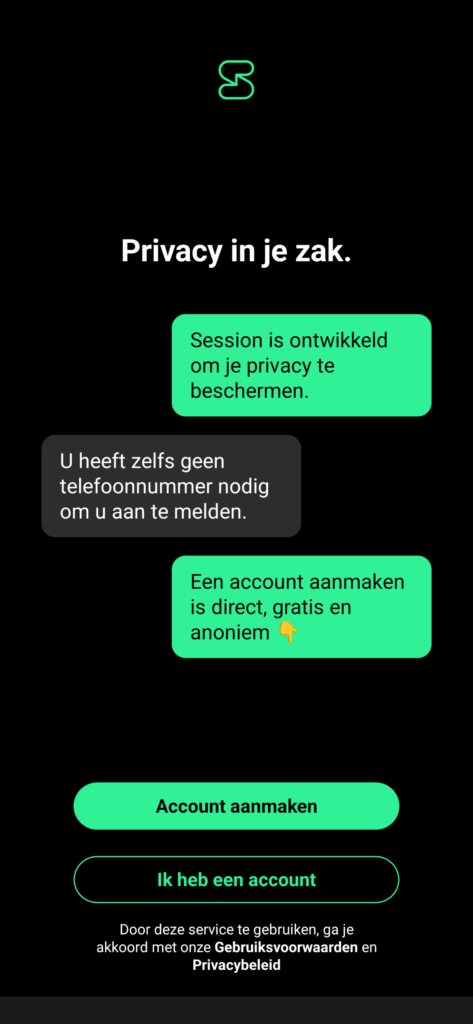
Omdat gebruikersprofielen functioneren als een losse omgeving, werkt het overzetten van bestanden, links, berichten etc. net iets anders. Gebruikersprofielen zijn als het ware losse, virtuele telefoons waar je er 32 van kunt aanmaken binnen GrapheneOS. Het is alsof je een bericht stuurt van de ene telefoon naar de andere. Je kunt dus niet zomaar even iets kopiëren/plakken. In onderstaand voorbeeld gebruiken we de app Session en installeren we deze app op het hoofdgedeelte (eigenaarprofiel) en een gebruikersprofiel, welke we los hebben aangemaakt. Klik HIER om te zien hoe je Session installeert als je dit nog niet hebt gedaan (alleen toegankelijk voor eigenaren van de Pro Privacy Phone/Tablet).

Keer daarna terug naar deze pagina en volg de handleiding onder het kopje: Gebruikersprofielen aanmaken. Zorg ervoor dat je Session aanvinkt bij stap 9 en rond het proces af. Als je op een eerder moment al een gebruikersprofiel hebt aangemaakt en je wilt dit gebruiken in onderstaande handleiding, dan hoef je enkel stap 9 uit te voeren.

We gaan nu uitleggen hoe je Session kunt gebruiken om de verschillende omgevingen met elkaar te laten communiceren (ervan uitgaande dat je Session in beide omgevingen hebt staan).

Praktijkvoorbeeld

Je krijgt via Signal van iemand een walletadres waar je crypto naar wilt overmaken. Signal staat echter alleen in het hoofdgedeelte (eigenaarprofiel) en niet in het gebruikersprofiel waar je je cryptoapp(s) in hebt staan. Je moet dit walletadres dus naar het gebruikersprofiel krijgen. Dit leggen we hieronder uit met de appsĀ SessionĀ enĀ Inter Profiel Sharing. Je kunt dit technisch ook voor elkaar krijgen door in beide omgevingen een e-mailapp te installeren en het walletadres naar jezelf te mailen. Wij vinden echter dat deze manier te veel valkuilen heeft en hebben daarom gekozen voor de bovengenoemde apps.

Communiceren met Session (voor beginners)

Het werkt als volgt:

  1. Installeer deĀ Session-appĀ in hetĀ hoofdgedeelte (eigenaarprofiel)Ā Doe dit met deĀ F-Droid-app.
  2. Open deĀ Session-appĀ en maak een account aan, indien je dat nog niet hebt gedaan.
  3. Tik vervolgens linksboven op jeĀ profielfoto/initialen.
  4. Tik opĀ Herstelwachtwoord.
  5. Je krijgt nu een reeks woorden te zien. Je kunt hiermee de volgende twee dingen doen:
    – Methode 1: Schrijf alle woorden over, op een blaadje of je laptop.
    – Methode 2:Ā Tik op Bekijk QRĀ en maak een foto van de QR-code die vervolgens verschijnt. Maak deze foto met een ander toestel. Als je geen ander toestel bij de hand hebt, gebruik danĀ methode 1.
  6. Sluit Session af en schakel vervolgens naar het desbetreffende gebruikersprofiel. Dit doe je door vanuit het startscherm 2 keer van boven naar beneden te swipen. Tik vervolgens op het rode/oranjeĀ icoontje onderin je scherm en tik op hetĀ gebruikersprofiel dat je wilt openen.
  7. Als alles goed is gegaan, kom je in je gebruikersprofiel terecht en zie je Session staan. Deze app heeft een groen icoontje. Als je deze niet ziet staan, swipe dan van onderin het scherm 1 keer naar boven en controleer of Session in het app-overzicht staat. Als dat niet zo is, ga dan terug naar de handleiding: Gebruikersprofiel aanmaken en doorloop nogmaalsĀ stap 9.
  8. Open de Session-app en tik opĀ Ik heb een account.
  9. Er wordt nu om eenĀ herstelwachtwoordĀ gevraagd. Als je bijĀ stap 4Ā voorĀ methode 1Ā hebt gekozen, voer hier dan de reeks met woorden in en tik vervolgens opĀ Doorgaan.Ā Als je voorĀ methode 2Ā hebt gekozen, tik dan rechtsboven opĀ QR-code scannenĀ en verleen Session toegang tot de camera. Je kunt kiezen voorĀ ‘Alleen deze keer’ als hiernaar wordt gevraagd. Scan vervolgens de QR-code waar je een foto van hebt gemaakt bijĀ stap 4.
  10. Tik in het volgende scherm op Snelle modusĀ en vervolgens opĀ Doorgaan.
  11. We hebben het moeilijkste gedeelte nu achter de rug. Je komt nu in het beginscherm van Session terecht. Tik linksboven op je profielfoto/initialen.
  12. Je krijgt nu een code te zien onder Uw Session ID. Tik op Kopiëren.
  13. Ga weer terug naar het beginscherm van Session en tik onderin op hetĀ groene +icoon.
  14. Tik opĀ Nieuw bericht.
  15. Plak de Session ID in het invoerveld en tik opĀ Volgende.
  16. Er wordt nu een chat geopend genaamdĀ Notitie aan mezelf.Ā Typ iets in en verzend het.
  17. Als je dit hebt gedaan, schakel je weer terug naar je hoofdgedeelte (eigenaarprofiel). Dit doe je door de aan/uitknop ingedrukt te houden en te tikken op Sessie beëindigen.
  18. Open nu weer deĀ Session-app.
  19. Er wordt nu een bericht weergegeven in een chat, met de naamĀ Notitie aan mezelf,Ā dezelfde chat die je in het gebruikersprofiel hebt aangemaakt.

Gefeliciteerd! Je hebt het hoofdgedeelte (eigenaarprofiel) en je gebruikersprofiel nu gekoppeld via de Session-app. Je kunt nu bestanden en links overzetten door ze te verzenden via Session. Bovenstaande stappen kun je uitvoeren op meerdere gebruikersprofielen, indien gewenst.

Communiceren met Inter Profile Sharing (geavanceerd)

Inter Profile Sharing is een app die je in staat stelt om bestanden, tekst en links te delen tussen verschillende omgevingen op je telefoon. We concentreren ons in onderstaande handleiding enkel op het delen van tekst en links.

Het delen hiervan wordt geregeld door het klembord. Het klembord is een plek waar de items die je hebt gekopieerd tijdelijk worden bewaard. Deze items worden in de meeste gevallen verwijderd wanneer je iets anders kopieert, maar in sommige gevallen pas nadat je het apparaat een herstart hebt gegeven. Het klembord is onzichtbaar en kan standaard niet worden benaderd.

Praktijkvoorbeeld

Iemand heeft je een betaalverzoek of Tikkie gestuurd via Signal, maar dit bevindt zich in het hoofdgedeelte (eigenaarprofiel) van je telefoon. Je kunt de betaling echter niet afronden, omdat je hiervoor een bankapp nodig hebt. Deze bankapp staat niet in het hoofdgedeelte, maar in plaats daarvan in een ander gebruikersprofiel. Hoe krijgen we de betaalverzoeklink nu naar het desbetreffende gebruikersprofiel? Dit voorbeeld kun je ook toepassen op walletadressen, waarmee je iemand moet betalen of jij betaald moet worden door iemand anders.

Installeren en configureren

Inter Profile Sharing werkt met een simpel concept, maar er moet nog wel even iets gebeuren voordat je kunt beginnen, namelijk: het instellen van een wachtwoord. De app maakt gebruik van je lokale netwerk om items te kunnen delen, maar vereist een sleutel (wachtwoord), zodat profielen veilig met elkaar kunnen communiceren. Daarnaast is het ook verstandig om de optie Encryption in te schakelen, voor het geval dat nodig is.

Het werkt als volgt:

  1. Installeer deĀ Inter Profile Sharing-appĀ in hetĀ hoofdgedeelte (eigenaarprofiel).Ā Doe dit met deĀ Accrescent-app.
  2. Open deĀ Inter Profile Sharing-app en tik vervolgensĀ rechtsboven op het tandwieltje (Instellingen).
  3. Tik nu op de optie ‘Sharing Password’.
  4. Voer een uniek wachtwoord in. Maak je geen zorgen over het vergeten van dit wachtwoord, aangezien je dit op elk moment kunt aanpassen zonder barriĆØres. Noteer het wachtwoord tijdelijk; het wordt zo nodig voor de andere profielen.
  5. Vink nu EncryptionĀ aan. Hieronder wordt het voor andere apps vrijwel onmogelijk om items uit te lezen.
  6. Voer de beschreven procedure voor alle profielen uit waarbij Inter Profiel Sharing is ingeschakeld. Gebruik daarnaast hetzelfde wachtwoord.

Gebruiken

Inter Profile Sharing werkt als volgt:

  1. Kopieer de tekst/het linkje dat je wilt delen. In dit voorbeeld doen we dat met een walletadres vanuit Signal. Een link wordt gezien als tekst, waardoor Inter Profile Sharing hier een tekstkopie van maakt.
  2. Open nu de Inter Profile Sharing-app.
  3. Tik opĀ Share Clipboard.
  4. Sluit Inter Profile Sharing af en schakel vervolgens naar het desbetreffende gebruikersprofiel. Dit doe je door vanuit het startscherm 2 keer van boven naar beneden te swipen. Tik vervolgens op het rode/oranjeĀ icoontje onderin je scherm en tik op hetĀ gebruikersprofiel dat je wilt openen.
  5. Als alles goed is gegaan, kom je in je gebruikersprofiel terecht en zie je Inter Profile Sharing staan. Als je deze niet ziet staan, swipe dan van onderin het scherm 1 keer naar boven en controleer of Inter profile Sharing in het app-overzicht staat. Als dat niet zo is, ga dan terug naar de handleiding: Gebruikersprofiel aanmaken en doorloop nogmaalsĀ stap 9.
  6. Je krijgt op een gegeven moment een notificatie te zien met daarin de volgende tekst: New shared text file (naam van het tekstitem).
  7. In diezelfde notificatie krijg je de optie ‘Copy to Clipboard’ te zien. Hiermee wordt de tekst toegevoegd aan het klembord.
  8. Open nu een walletapp die in het gebruikersprofiel staat en plak de tekst (het walletadres) in de desbetreffende walletapp om hiermee de transactie te kunnen doen.
  9. Als je klaar bent met de transactie en je hebt het walletadres niet meer nodig, swipe dan 1 keer van bovenin het scherm naar beneden en tik vervolgens op Stop Sharing. Als je Stop sharing niet aantikt, blijft de kopie actief en kan het de batterij van je apparaat sneller laten leeglopen.


Communiceren met Private Space

Private Space is een omgeving die altijd bereikbaar is vanuit je hoofdgedeelte. Door naar het startscherm te gaan en van onder naar boven te swipen, krijg je een overzicht te zien van al je apps. Als je nu naar beneden scrollt, totdat je niet meer verder kunt, zie je Privé staan. Door hierop te tikken, wordt de ontgrendelingscode gevraagd van je telefoon. Na het invoeren van de ontgrendelingscode wordt er een extra overzicht geopend met apps. Tik nu op het tandwiel (Instellingen) en vink de cryptowalletapps aan die je wilt overkopiëren naar Private Space. Verlaat daarna het scherm. Houd er rekening mee dat de inhoud van de apps die je overkoepelt niet meegaat.

Het verschil met een gebruikersprofiel is dat je niet het hoofdgedeelte (eigenaarprofiel) hoeft te verlaten om bij je cryptowalletapps te komen. Het klembord is ook toegankelijk.

Praktijkvoorbeeld

Je ontvangt een walletadres van iemand via de Signal-app. De Signal-app bevindt zich in het hoofdgedeelte, maar je cryptowalletapp bevindt zich in Private Space. Kopieer het walletadres dat in Signal staat, ontgrendel daarna Private Space, open de cryptowalletapp die je wilt gebruiken en plak het walletadres hierin.

Deze content is enkel zichtbaar wanneer je een gratis account hebt bij proprivacy.io. Heb je al een account? Dan kan je inloggen via deze pagina. Heb je nog geen account bij ons? Dan kun je deze aanmaken via onderstaand formulier:

Maak gratis je account aan
    Strength: Very Weak