

Shelter
Beschikbaar op:
App-updates
Pagina-updates
Wat is Shelter?
Shelter is een app waarmee je een zogenaamd werkprofiel kunt aanmaken dat onder het primaire gedeelte van het apparaat valt. Dit primaire gedeelte wordt na de installatie van Shelter hernoemd naar Prive. Gebruikers die voor augustus 2025 een telefoon en/of tablet hebben ontvangen, zijn bekend met dit concept via de app Island. In tegenstelling tot Island geeft Shelter je wat meer mogelijkheden rondom het kunnen stopzetten (bevriezen) en isoleren van apps. Mocht je Island gebruiken en na het lezen van deze introductietekst over willen gaan naar Shelter, kijk dan op het tabblad Installatie voor een instructie.
Wij adviseren om Shelter enkel te gebruiken als je Big Tech-apps gebruikt waar je notificaties van wilt ontvangen. Als je Big Tech-apps gebruikt waar je geen notificaties van wilt ontvangen, kun je deze apps het beste in Private Space plaatsen. Zie de handleiding hierboven voor meer informatie.
Shelter-installatie
Je kunt Aegis Authenticator op de volgende manier downloaden:
- Open de F-Droid-app in het primaire gedeelte van je apparaat.
- Tik rechtsonder op het groene vergrootglas.
- Zoek naar Shelter en tik op het juiste zoekresultaat.
- Je krijgt nu de F-Droid-landingspagina te zien van Shelter. Tik op Installeren.
Shelter is na de installatie te vinden in de app-bibliotheek van je telefoon/tablet.
Shelter-configuratie
Shelter zorgt ervoor dat je naast het primaire gedeelte en Private Space een werkgedeelte krijgt. Om dit in te kunnen stellen, mag er geen werkgedeelte bestaan op je apparaat. Mocht dit bij jou het geval zijn, bijvoorbeeld door de Island-app, volg dan als eerste de instructie onderaan deze pagina voordat je verdergaat met de rest.
Het instellen van Shelter gaat als volgt:
- Open de Shelter-app.
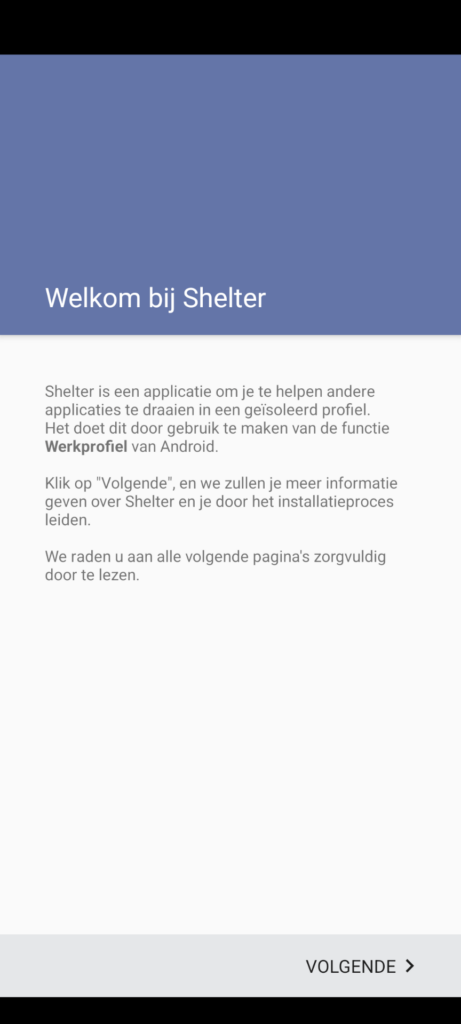
- Je komt als eerste terecht in een welkomsscherm. Klik op Volgende om naar het volgende scherm te gaan en blijf dit doen totdat het niet meer mogelijk is.
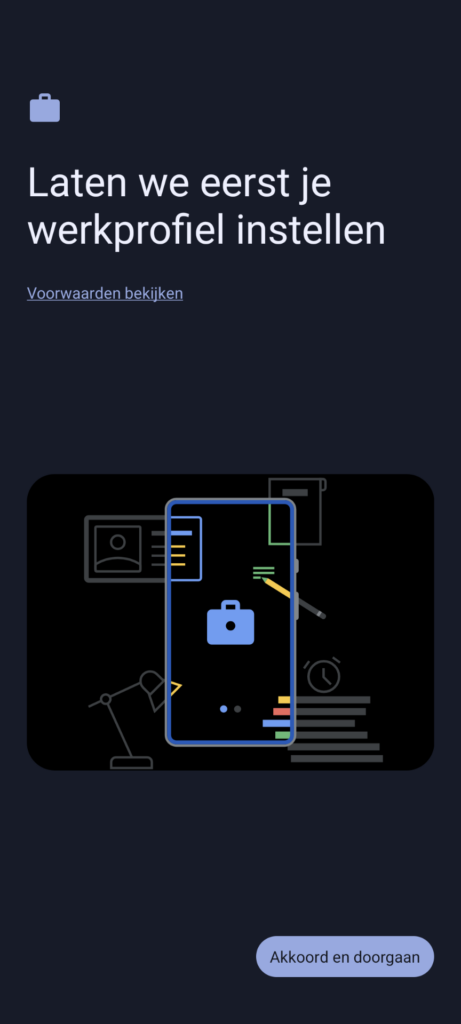
- Op een gegeven moment kom je bij een scherm met onderin een knop genaamd Akkoord en doorgaan. Tik hierop om verder te gaan.
- Geef het proces even de tijd en zodra het klaar is, tik je op Volgende om dit af te ronden.
- Je komt daarna terug in de Shelter-app, waarbij je als eerste een notificatie te zien krijgt die gaat over het inschakelen van meldingen. Tik op Toestaan om verder te gaan.
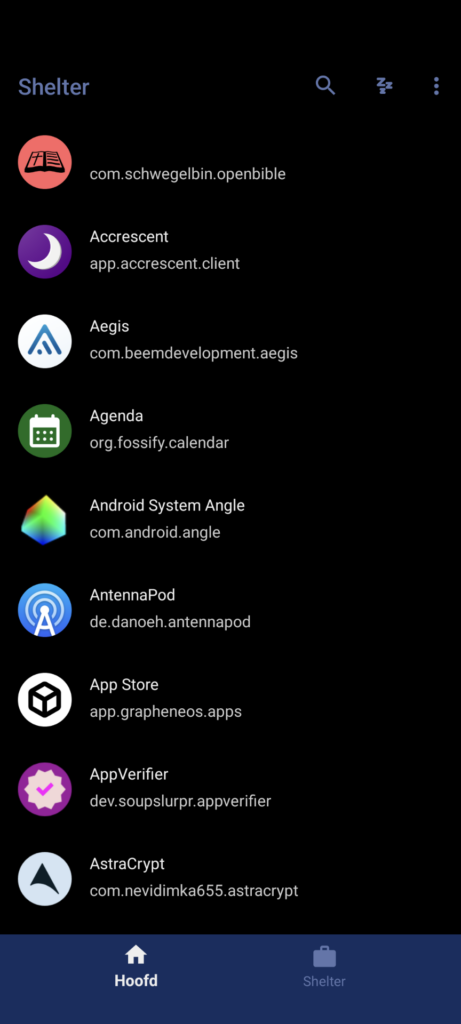
- Je komt nu terecht in het hoofdscherm van Shelter, met onderin de twee tabbladen: Hoofd en Shelter. Hoofd representeert het primaire (hoofd)gedeelte van het apparaat en Shelter het werkprofiel dat is aangemaakt door Shelter.
- Boven de twee tabbladen vind je een lijst met allerlei apps. Al deze apps zijn te vinden in het Hoofdgedeelte. Een aantal van deze apps gaan we klonen naar het werkprofiel. Klonen houdt in dat je een kopie maakt van een app en deze naar het werkprofiel wordt verplaatst. De inhoud van de app gaat niet mee. We gaan de volgende apps klonen: Accrescent, F-Droid en Aurora Store.
- Tik op Accrescent en tik vervolgens op Klonen naar Shelter (Werkprofiel).
- Omdat je dit voor het eerst doet, krijg je een dialoogvenster te zien met de naam Rechten vereist. Tik op Instellingen om verder te gaan.
- Je komt nu terecht in een scherm met twee vinkjes. Vink Toestaan van deze ron aan, waardoor je direct een nieuw dialoogvenster te zien krijgt, waarin je de optie vindt om Accrescent te installeren. Tik op Installeren om verder te gaan.
- Herhaal bovenstaande stappen met F-Droid en Aurora Store.
- Ga nu naar het startscherm van je apparaat en swipe een keer van onder naar boven om in het app-overzicht te komen.
- Je krijgt nu de koppies Prive en Werk te zien. Swipe naar Werk om hier naartoe te gaan.
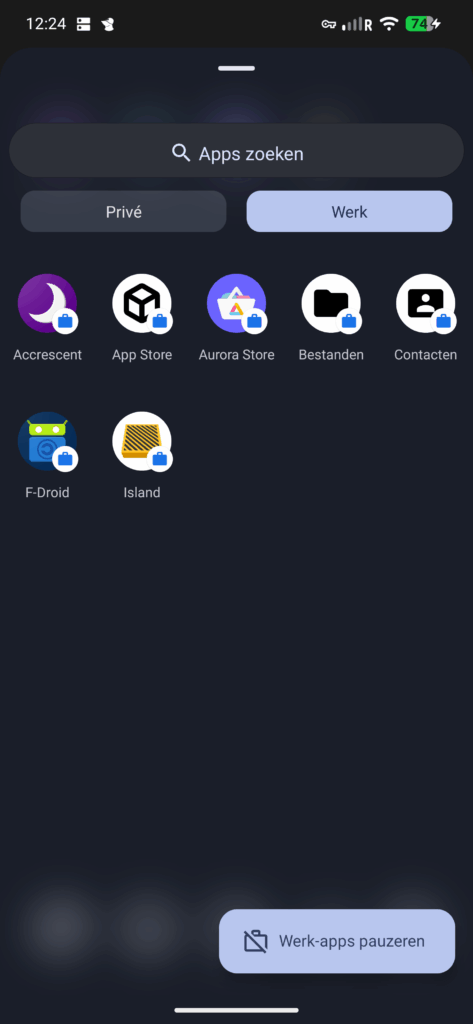
- Je krijgt nu een aantal apps te zien, waaronder Accrescent, F-Droid en Aurora Store. Daarnaast vind je hier de App Store van GrapheneOS, een bestandenapp en een app voor je contacten. Deze app wordt door Shelter standaard overgezet. Alle apps die in het werkprofiel staan, hebben in tegenstelling tot apps die in het hoofdgedeelte staan een blauw koffertje. Dit is een indicator, waardoor je kunt zien waar de apps van afkomstig zijn.
- Het enige wat je nu nog hoeft te doen, is het instellen van de Aurora Store. Klik HIER voor meer informatie over dit proces.
- Voel je vrij om nog meer apps te klonen vanuit het hoofdgedeelte naar het werkprofiel.
Werkprofiel verwijderen
In onderstaande instructie lees je hoe je een bestaand werkprofiel kunt verwijderen. Mocht je bijvoorbeeld de Island-app gebruiken en je wilt overgaan op Shelter, dan dien je als eerste het werkprofiel te verwijderen voordat je een nieuwe kunt aanmaken.
BELANGRIJK! Houd er rekening mee dat alles wat in het werkprofiel staat verloren gaat tijdens het verwijderproces. Zorg er dus voor dat je alles veiligstelt, voordat je het werkprofiel verwijdert.
Het verwijderen van het werkprofiel werkt als volgt:
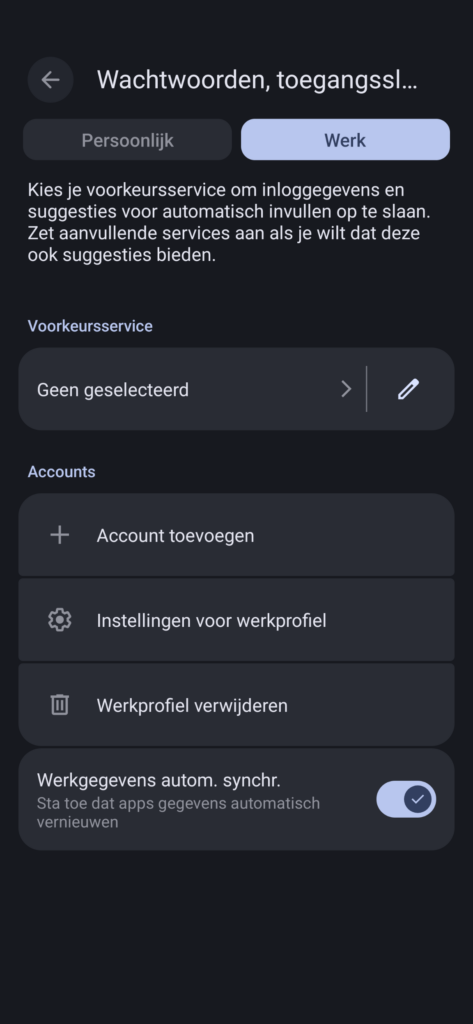
- Ga naar Instellingen.
- Scroll naar beneden en tik op Wachtwoorden, toegangssleutels en accounts.
- Tik bovenin het scherm op het tabblad Werk,
- Tik op Werkprofiel verwijderen.
- Tik nogmaals op Verwijderen om dit te bevestigen.
- Verwijder voor de zekerheid ook de Island-app.
Je kunt nu Shelter instellen.
Gebruik
Shelter zorgt ervoor dat je naast je gebruikelijke profiel (waar je meteen in terechtkomt bij het opstarten van je apparaat) en Private Space ook een Werkprofiel hebt. Het werkprofiel is een aparte omgeving waar je snel naartoe kunt schakelen. Dit biedt als voordeel dat je bijvoorbeeld Big Tech-apps die je veel gebruikt (zoals mogelijk WhatsApp of Telegram) gemakkelijk kunt isoleren. Op deze manier hebben de apps geen toegang tot je foto’s, bestanden en contacten in je persoonlijke profiel. Daarnaast kun je het Werkprofiel volledig uitschakelen wanneer je dit niet gebruikt. De apps in het Werkprofiel worden dan volledig uitgeschakeld en kunnen niks meer doen op de achtergrond.
Legenda
| Term | Definitie |
|---|---|
| Profielen | Profielen zijn omgevingen met een aparte app, bestand- en mappenstructuur welke gescheiden is van andere profielen. Afhankelijk van het type profiel kan deze ook individuele instellingen bevatten die kunnen worden aangepast. |
| Hoofdprofiel | Een Hoofdprofiel is het primaire profiel dat wordt ingeladen bij het starten van de telefoon. Met dit profiel kunnen alle instellingen worden beheerd. Je kunt het zien als een Admin/Beheerdersomgeving. |
| Privéprofiel | Het Privéprofiel is een andere benaming voor het Hoofdprofiel. Deze onderscheiding ontstaat bij het configureren van de Insular (Island) app waarbij het Hoofdprofiel wordt ingedeeld in 2 omgevingen. Het Privéprofiel is hier 1 van en behoudt alle kenmerken van het Hoofdprofiel. |
| Werkprofiel | Het Werkprofiel is de omgeving die wordt aangemaakt bij het configureren van Insular (Island) waarbij het Hoofdprofiel wordt opgedeeld in 2 omgevingen. In tegenstelling tot het Privéprofiel heeft het Werkprofiel beperkte rechten en wordt het geïsoleerd van het Privéprofiel. Daarnaast kunnen de instellingen voor het Werkprofiel alleen worden benaderd via het Privéprofiel. |
| Mainland | Mainland is een andere benaming voor het Privéprofiel welke alleen zichtbaar is in de Insular (Island) app. |
| Island | Island is een andere benaming voor het Werkprofiel welke zichtbaar is in de Insular (Island) app. Daarnaast is het ook een andere benaming voor de Insular app. Insular kan worden download via F-Droid onder de naam 'Insular' maar na het downloaden wordt de app zichtbaar op de telefoon met de naam 'Island'. Dit kan verwarrend zijn, dus probeer de termen goed te onderscheiden. |
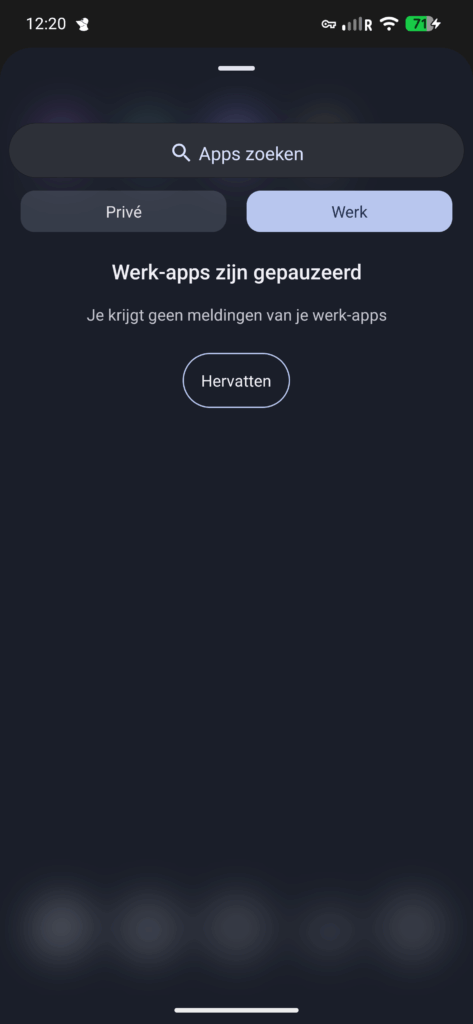
| Werk-apps pauzeren | Deze optie is alleen zichtbaar in het Werkprofiel en geeft je de mogelijkheid om (alle) apps die in het Werkprofiel staan te pauzeren (bevriezen) waardoor ze niet meer actief zijn totdat je op de knop Hervatten tikt. |
| Gebruikersprofiel | Een Gebruikersprofiel is secondair profiel dat kan draaien naast het Hoofdprofiel. Dit profiel bevat een eigen app, bestand- en mappenstructuur en instellingen. Hoewel een Gebruikersprofiel kan functioneren als een op zichzelf staand profiel, moet deze vanuit het Hoofdprofiel worden benaderd. |
Primaire gedeelte
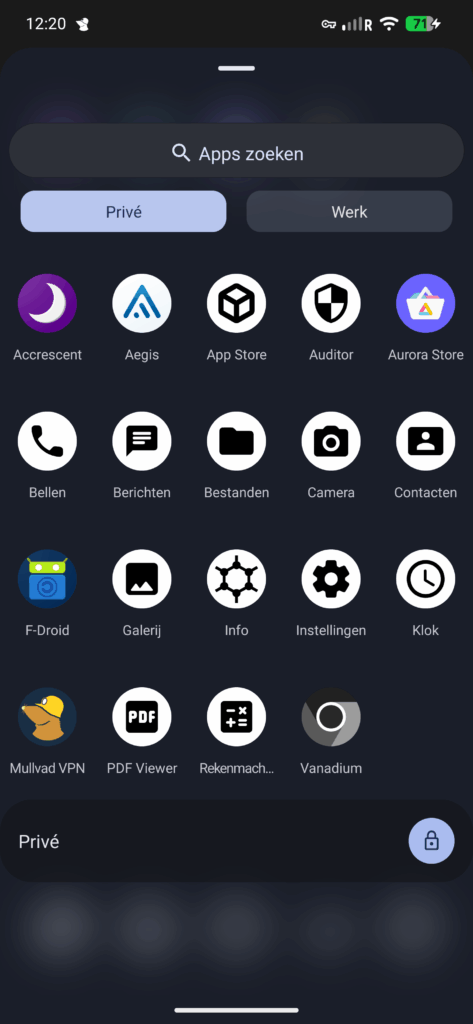
Werkprofiel
Gepauzeerd
Werkprofiel pauzeren
Als je het werkprofiel hebt openstaan, dan kan het zijn dat apps die met achtergrondprocessen werken, draaien op de achtergrond. Een voorbeeld hiervan is WhatsApp. De meeste gebruikers willen graag dat ontvangen berichten direct worden getoond als notificatie en dat ze hier direct een melding van krijgen, maar het kan zijn dat je even bewust niks wilt ontvangen van deze apps. Je kunt er dan voor kiezen om het werkprofiel te pauzeren. Als je naar je werkprofiel navigeert, zie je onderin het scherm een knop genaamd Werkapps pauzeren. Zodra je hierop hebt getikt, wordt het werkprofiel afgesloten totdat je op Hervatten tikt. Dit is ook het geval bij het herstarten van je apparaat. Het pauzeren van het werkprofiel zorgt er echter ook voor dat apps die hierin staan niet meer actief zijn en je ook geen melding meer ontvangt.
Mocht je een individuele app willen pauzeren (bevriezen), zonder het gehele werkprofiel af te sluiten, dan doe je dit als volgt:
- Open de Shelter-app.
- Tik onderin op het tabblad Shelter.
- Tik op de app die je wilt pauzeren.
- Je krijgt nu een menu te zien met allerlei opties. Tik op Bevriezen.
- De app verdwijnt nu uit de lijst en is ook niet meer zichtbaar in het werkprofiel. Als je de app wilt hervatten (ontdooien), tik je bovenin Shelter op het vergrootglas en typ je de naam van de desbetreffende app in. Tik op de app en tik in hetzelfde menu als bij stap 4 op Ontdooien.
- De app is nu weer zichtbaar in Shelter en in het werkprofiel.
File Shuttle
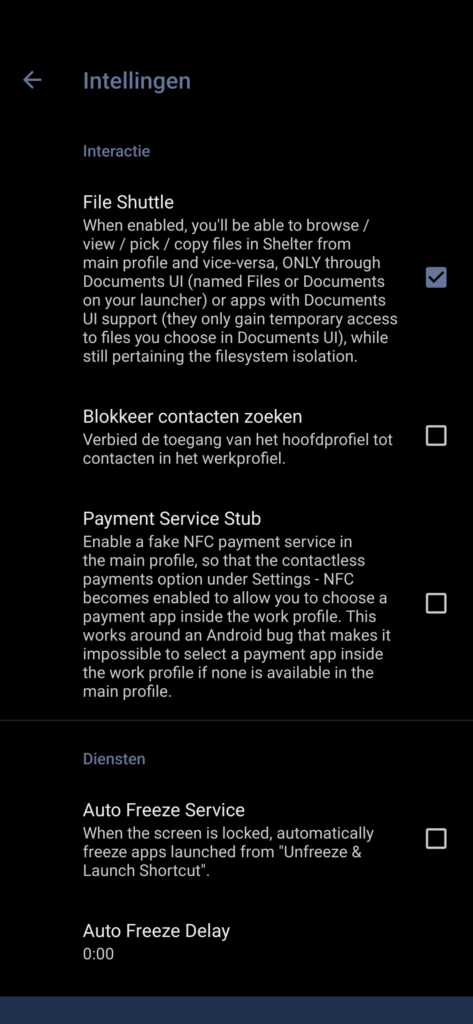
De optie File Shuttle zorgt ervoor dat je bestanden kunt verplaatsen tussen het primaire gedeelte en het werkprofiel. Dit kan handig zijn voor als je bijvoorbeeld contacten wilt exporteren naar een ander profiel of foto’s die je hebt binnengekregen in het werkprofiel en in het primaire gedeelte wilt hebben. Houd er rekening mee dat je bij het activeren van File Shuttle Shelter toegang geeft tot je bestanden. Shelter moet je bestanden namelijk kunnen inzien en bewerken om de verplaatsing mogelijk te maken. Zorg ervoor dat je bij het inschakelen van deze optie zo vaak mogelijk de apps van het werkprofiel pauzeert door op Werk-apps pauzeren te tikken. Zorg er daarnaast ook voor dat je geen actieve cloudapp in je werkprofiel hebt draaien.
Om bestanden te kunnen delen tussen de verschillende omgevingen, is het handig om van tevoren een map aan te maken in beide profielen waarin je gedeelde items kunt plaatsen. Zo ben ik niet constant aan het zoeken naar een geschikte map om het item in te plaatsen.
Het werkt als volgt:
- Open de Bestanden-app in het primaire gedeelte.
- Tik linksboven op de 3 streepjes en tik in de lijst op de naam van je apparaat.
- Je krijgt nu een overzicht te zien van alle hoofdmappen van het primaire gedeelte. Tik rechtsboven op de 3 puntjes en tik op Nieuwe map.
- Geef de nieuwe map een naam en tik op Ok om de nieuwe map aan te maken.
- Herhaal de bovenste 4 stappen in het werkprofiel
- Open nu de Shelter-app.
- Tik rechtsboven op de 3 puntjes.
- Tik op Instellingen.
- Schakel File Shuttle in.
- Je krijgt nu een dialoogvenster te zien waarin wordt uitgelegd dat Shelter machtigingen moet krijgen van het primaire gedeelte en het werkprofiel. Tik op Ok om verder te gaan.
- Je komt nu terecht in een scherm waarin een lijst met apps te zien is, met bovenin de tabbladen Persoonlijk en Werk. Tik op Shelter om verder te gaan.
- Vink het vakje aan voor Toegang geven om alle bestanden te beheren.
- Ga nu terug naar het scherm van stap 11, tik op ‘Werk’ en herhaal het bovengenoemde proces van stap 12.
- Ga nu terug naar het scherm van stap 4 en zorg ervoor dat File Shuttle aanstaat.
- Het is vanaf nu mogelijk om bestanden te delen tussen de verschillende profielen. Ga hiervoor naar een van de bestandenapps en navigeer naar een map of bestand dat je wilt delen.
- Houd deze ingedrukt totdat deze wordt geselecteerd en tik rechtsboven op de 3 puntjes.
- Tik op Verplaatsen naar.
- Tik nu linksboven op de 3 streepjes en tik in de lijst die wordt weergegeven op Shelter.
- Selecteer een map waarin je het gedeelde item wilt plaatsen, bijvoorbeeld de map die we in het begin van deze instructie hebben aangemaakt, en tik op Verplaatsen om dit te bevestigen.
Gefeliciteerd! Je hebt nu succesvol een map aangemaakt in beide profielen en Shelter de mogelijkheid gegeven om bestanden tussen de twee profielen te kunnen delen.
Veelgestelde vragen
Shelter: Wat zijn de redenen om Shelter te gebruiken naast Private Space en GrapheneOS-gebruikersprofielen?
De voordelen zijn:
- het hebben van een extra omgeving waarin je apps kunt isoleren.
- het voorkomen dat apps vooralsnog op de achtergrond kunnen draaien door het werkprofiel op elk moment te pauzeren.
- het pauzeren (bevriezen) van individuele apps.
- de mogelijkheid om meerdere instanties van dezelfde app(s) te beheren. Voorbeeld: twee Signal-apps.
- het installeren van individuele apps binnen Shelter, vergelijkbaar met de app Obtainium.
Shelter: Kan ik Shelter in combinatie met Island gebruiken?
Dit is niet mogelijk, omdat zowel Shelter als Island een werkprofiel aanmaakt, en je maar een werkprofiel kunt hebben op het apparaat.
Shelter: Kan ik Shelter gebruiken om een werkprofiel in te stellen in een ander gebruikersprofiel?
Dit is niet mogelijk, omdat je maar een werkprofiel kunt hebben draaien op je apparaat. Dit werkprofiel kan alleen in het hoofdgedeelte worden ingesteld.
Shelter: Ik gebruik momenteel Island en wil graag Shelter gaan gebruiken. Hoe kan ik dit het beste doen?
Om Shelter te gebruiken, verwijder je als eerste het werkprofiel en daarna de Island-app.
BELANGRIJK! Houd er rekening mee dat alles wat in het werkprofiel staat verloren gaat tijdens het verwijderproces. Zorg er dus voor dat je alles veiligstelt, voordat je het werkprofiel verwijdert.
Het verwijderen van het werkprofiel werkt als volgt:
- Ga naar Instellingen.
- Scroll naar beneden en tik op Wachtwoorden, toegangssleutels en accounts.
- Tik bovenin het scherm op het tabblad Werk,
- Tik op Werkprofiel verwijderen.
- Tik nogmaals op Verwijderen om dit te bevestigen.
- Verwijder nu de Island-app.
Je kunt nu Shelter instellen.
Shelter: Kan ik het werkprofiel dat is gemaakt met Shelter versleutelen net als Private Space?
Nee, dit is niet mogelijk.
- Intro
Wat is Shelter?
Shelter is een app waarmee je een zogenaamd werkprofiel kunt aanmaken dat onder het primaire gedeelte van het apparaat valt. Dit primaire gedeelte wordt na de installatie van Shelter hernoemd naar Prive. Gebruikers die voor augustus 2025 een telefoon en/of tablet hebben ontvangen, zijn bekend met dit concept via de app Island. In tegenstelling tot Island geeft Shelter je wat meer mogelijkheden rondom het kunnen stopzetten (bevriezen) en isoleren van apps. Mocht je Island gebruiken en na het lezen van deze introductietekst over willen gaan naar Shelter, kijk dan op het tabblad Installatie voor een instructie.
Wij adviseren om Shelter enkel te gebruiken als je Big Tech-apps gebruikt waar je notificaties van wilt ontvangen. Als je Big Tech-apps gebruikt waar je geen notificaties van wilt ontvangen, kun je deze apps het beste in Private Space plaatsen. Zie de handleiding hierboven voor meer informatie.
- Installatie
Shelter-installatie
Je kunt Aegis Authenticator op de volgende manier downloaden:
- Open de F-Droid-app in het primaire gedeelte van je apparaat.
- Tik rechtsonder op het groene vergrootglas.
- Zoek naar Shelter en tik op het juiste zoekresultaat.
- Je krijgt nu de F-Droid-landingspagina te zien van Shelter. Tik op Installeren.
Shelter is na de installatie te vinden in de app-bibliotheek van je telefoon/tablet.
Shelter-configuratie
Shelter zorgt ervoor dat je naast het primaire gedeelte en Private Space een werkgedeelte krijgt. Om dit in te kunnen stellen, mag er geen werkgedeelte bestaan op je apparaat. Mocht dit bij jou het geval zijn, bijvoorbeeld door de Island-app, volg dan als eerste de instructie onderaan deze pagina voordat je verdergaat met de rest.
Het instellen van Shelter gaat als volgt:
- Open de Shelter-app.
- Je komt als eerste terecht in een welkomsscherm. Klik op Volgende om naar het volgende scherm te gaan en blijf dit doen totdat het niet meer mogelijk is.
- Op een gegeven moment kom je bij een scherm met onderin een knop genaamd Akkoord en doorgaan. Tik hierop om verder te gaan.
- Geef het proces even de tijd en zodra het klaar is, tik je op Volgende om dit af te ronden.
- Je komt daarna terug in de Shelter-app, waarbij je als eerste een notificatie te zien krijgt die gaat over het inschakelen van meldingen. Tik op Toestaan om verder te gaan.
- Je komt nu terecht in het hoofdscherm van Shelter, met onderin de twee tabbladen: Hoofd en Shelter. Hoofd representeert het primaire (hoofd)gedeelte van het apparaat en Shelter het werkprofiel dat is aangemaakt door Shelter.
- Boven de twee tabbladen vind je een lijst met allerlei apps. Al deze apps zijn te vinden in het Hoofdgedeelte. Een aantal van deze apps gaan we klonen naar het werkprofiel. Klonen houdt in dat je een kopie maakt van een app en deze naar het werkprofiel wordt verplaatst. De inhoud van de app gaat niet mee. We gaan de volgende apps klonen: Accrescent, F-Droid en Aurora Store.
- Tik op Accrescent en tik vervolgens op Klonen naar Shelter (Werkprofiel).
- Omdat je dit voor het eerst doet, krijg je een dialoogvenster te zien met de naam Rechten vereist. Tik op Instellingen om verder te gaan.
- Je komt nu terecht in een scherm met twee vinkjes. Vink Toestaan van deze ron aan, waardoor je direct een nieuw dialoogvenster te zien krijgt, waarin je de optie vindt om Accrescent te installeren. Tik op Installeren om verder te gaan.
- Herhaal bovenstaande stappen met F-Droid en Aurora Store.
- Ga nu naar het startscherm van je apparaat en swipe een keer van onder naar boven om in het app-overzicht te komen.
- Je krijgt nu de koppies Prive en Werk te zien. Swipe naar Werk om hier naartoe te gaan.
- Je krijgt nu een aantal apps te zien, waaronder Accrescent, F-Droid en Aurora Store. Daarnaast vind je hier de App Store van GrapheneOS, een bestandenapp en een app voor je contacten. Deze app wordt door Shelter standaard overgezet. Alle apps die in het werkprofiel staan, hebben in tegenstelling tot apps die in het hoofdgedeelte staan een blauw koffertje. Dit is een indicator, waardoor je kunt zien waar de apps van afkomstig zijn.
- Het enige wat je nu nog hoeft te doen, is het instellen van de Aurora Store. Klik HIER voor meer informatie over dit proces.
- Voel je vrij om nog meer apps te klonen vanuit het hoofdgedeelte naar het werkprofiel.

Werkprofiel verwijderen
In onderstaande instructie lees je hoe je een bestaand werkprofiel kunt verwijderen. Mocht je bijvoorbeeld de Island-app gebruiken en je wilt overgaan op Shelter, dan dien je als eerste het werkprofiel te verwijderen voordat je een nieuwe kunt aanmaken.
BELANGRIJK! Houd er rekening mee dat alles wat in het werkprofiel staat verloren gaat tijdens het verwijderproces. Zorg er dus voor dat je alles veiligstelt, voordat je het werkprofiel verwijdert.
Het verwijderen van het werkprofiel werkt als volgt:
- Ga naar Instellingen.
- Scroll naar beneden en tik op Wachtwoorden, toegangssleutels en accounts.
- Tik bovenin het scherm op het tabblad Werk,
- Tik op Werkprofiel verwijderen.
- Tik nogmaals op Verwijderen om dit te bevestigen.
- Verwijder voor de zekerheid ook de Island-app.
Je kunt nu Shelter instellen.

- Gebruik
Gebruik
Shelter zorgt ervoor dat je naast je gebruikelijke profiel (waar je meteen in terechtkomt bij het opstarten van je apparaat) en Private Space ook een Werkprofiel hebt. Het werkprofiel is een aparte omgeving waar je snel naartoe kunt schakelen. Dit biedt als voordeel dat je bijvoorbeeld Big Tech-apps die je veel gebruikt (zoals mogelijk WhatsApp of Telegram) gemakkelijk kunt isoleren. Op deze manier hebben de apps geen toegang tot je foto’s, bestanden en contacten in je persoonlijke profiel. Daarnaast kun je het Werkprofiel volledig uitschakelen wanneer je dit niet gebruikt. De apps in het Werkprofiel worden dan volledig uitgeschakeld en kunnen niks meer doen op de achtergrond.
Legenda
Term Definitie Profielen Profielen zijn omgevingen met een aparte app, bestand- en mappenstructuur welke gescheiden is van andere profielen. Afhankelijk van het type profiel kan deze ook individuele instellingen bevatten die kunnen worden aangepast. Hoofdprofiel Een Hoofdprofiel is het primaire profiel dat wordt ingeladen bij het starten van de telefoon. Met dit profiel kunnen alle instellingen worden beheerd. Je kunt het zien als een Admin/Beheerdersomgeving. Privéprofiel Het Privéprofiel is een andere benaming voor het Hoofdprofiel. Deze onderscheiding ontstaat bij het configureren van de Insular (Island) app waarbij het Hoofdprofiel wordt ingedeeld in 2 omgevingen. Het Privéprofiel is hier 1 van en behoudt alle kenmerken van het Hoofdprofiel. Werkprofiel Het Werkprofiel is de omgeving die wordt aangemaakt bij het configureren van Insular (Island) waarbij het Hoofdprofiel wordt opgedeeld in 2 omgevingen. In tegenstelling tot het Privéprofiel heeft het Werkprofiel beperkte rechten en wordt het geïsoleerd van het Privéprofiel. Daarnaast kunnen de instellingen voor het Werkprofiel alleen worden benaderd via het Privéprofiel. Mainland Mainland is een andere benaming voor het Privéprofiel welke alleen zichtbaar is in de Insular (Island) app. Island Island is een andere benaming voor het Werkprofiel welke zichtbaar is in de Insular (Island) app. Daarnaast is het ook een andere benaming voor de Insular app. Insular kan worden download via F-Droid onder de naam 'Insular' maar na het downloaden wordt de app zichtbaar op de telefoon met de naam 'Island'. Dit kan verwarrend zijn, dus probeer de termen goed te onderscheiden. Werk-apps pauzeren Deze optie is alleen zichtbaar in het Werkprofiel en geeft je de mogelijkheid om (alle) apps die in het Werkprofiel staan te pauzeren (bevriezen) waardoor ze niet meer actief zijn totdat je op de knop Hervatten tikt. Gebruikersprofiel Een Gebruikersprofiel is secondair profiel dat kan draaien naast het Hoofdprofiel. Dit profiel bevat een eigen app, bestand- en mappenstructuur en instellingen. Hoewel een Gebruikersprofiel kan functioneren als een op zichzelf staand profiel, moet deze vanuit het Hoofdprofiel worden benaderd. Primaire gedeelte

Werkprofiel
Gepauzeerd
Werkprofiel pauzeren
Als je het werkprofiel hebt openstaan, dan kan het zijn dat apps die met achtergrondprocessen werken, draaien op de achtergrond. Een voorbeeld hiervan is WhatsApp. De meeste gebruikers willen graag dat ontvangen berichten direct worden getoond als notificatie en dat ze hier direct een melding van krijgen, maar het kan zijn dat je even bewust niks wilt ontvangen van deze apps. Je kunt er dan voor kiezen om het werkprofiel te pauzeren. Als je naar je werkprofiel navigeert, zie je onderin het scherm een knop genaamd Werkapps pauzeren. Zodra je hierop hebt getikt, wordt het werkprofiel afgesloten totdat je op Hervatten tikt. Dit is ook het geval bij het herstarten van je apparaat. Het pauzeren van het werkprofiel zorgt er echter ook voor dat apps die hierin staan niet meer actief zijn en je ook geen melding meer ontvangt.
Mocht je een individuele app willen pauzeren (bevriezen), zonder het gehele werkprofiel af te sluiten, dan doe je dit als volgt:
- Open de Shelter-app.
- Tik onderin op het tabblad Shelter.
- Tik op de app die je wilt pauzeren.
- Je krijgt nu een menu te zien met allerlei opties. Tik op Bevriezen.
- De app verdwijnt nu uit de lijst en is ook niet meer zichtbaar in het werkprofiel. Als je de app wilt hervatten (ontdooien), tik je bovenin Shelter op het vergrootglas en typ je de naam van de desbetreffende app in. Tik op de app en tik in hetzelfde menu als bij stap 4 op Ontdooien.
- De app is nu weer zichtbaar in Shelter en in het werkprofiel.
- Instellingen
File Shuttle
De optie File Shuttle zorgt ervoor dat je bestanden kunt verplaatsen tussen het primaire gedeelte en het werkprofiel. Dit kan handig zijn voor als je bijvoorbeeld contacten wilt exporteren naar een ander profiel of foto’s die je hebt binnengekregen in het werkprofiel en in het primaire gedeelte wilt hebben. Houd er rekening mee dat je bij het activeren van File Shuttle Shelter toegang geeft tot je bestanden. Shelter moet je bestanden namelijk kunnen inzien en bewerken om de verplaatsing mogelijk te maken. Zorg ervoor dat je bij het inschakelen van deze optie zo vaak mogelijk de apps van het werkprofiel pauzeert door op Werk-apps pauzeren te tikken. Zorg er daarnaast ook voor dat je geen actieve cloudapp in je werkprofiel hebt draaien.
Om bestanden te kunnen delen tussen de verschillende omgevingen, is het handig om van tevoren een map aan te maken in beide profielen waarin je gedeelde items kunt plaatsen. Zo ben ik niet constant aan het zoeken naar een geschikte map om het item in te plaatsen.
Het werkt als volgt:
- Open de Bestanden-app in het primaire gedeelte.
- Tik linksboven op de 3 streepjes en tik in de lijst op de naam van je apparaat.
- Je krijgt nu een overzicht te zien van alle hoofdmappen van het primaire gedeelte. Tik rechtsboven op de 3 puntjes en tik op Nieuwe map.
- Geef de nieuwe map een naam en tik op Ok om de nieuwe map aan te maken.
- Herhaal de bovenste 4 stappen in het werkprofiel
- Open nu de Shelter-app.
- Tik rechtsboven op de 3 puntjes.
- Tik op Instellingen.
- Schakel File Shuttle in.
- Je krijgt nu een dialoogvenster te zien waarin wordt uitgelegd dat Shelter machtigingen moet krijgen van het primaire gedeelte en het werkprofiel. Tik op Ok om verder te gaan.
- Je komt nu terecht in een scherm waarin een lijst met apps te zien is, met bovenin de tabbladen Persoonlijk en Werk. Tik op Shelter om verder te gaan.
- Vink het vakje aan voor Toegang geven om alle bestanden te beheren.
- Ga nu terug naar het scherm van stap 11, tik op ‘Werk’ en herhaal het bovengenoemde proces van stap 12.
- Ga nu terug naar het scherm van stap 4 en zorg ervoor dat File Shuttle aanstaat.
- Het is vanaf nu mogelijk om bestanden te delen tussen de verschillende profielen. Ga hiervoor naar een van de bestandenapps en navigeer naar een map of bestand dat je wilt delen.
- Houd deze ingedrukt totdat deze wordt geselecteerd en tik rechtsboven op de 3 puntjes.
- Tik op Verplaatsen naar.
- Tik nu linksboven op de 3 streepjes en tik in de lijst die wordt weergegeven op Shelter.
- Selecteer een map waarin je het gedeelde item wilt plaatsen, bijvoorbeeld de map die we in het begin van deze instructie hebben aangemaakt, en tik op Verplaatsen om dit te bevestigen.
Gefeliciteerd! Je hebt nu succesvol een map aangemaakt in beide profielen en Shelter de mogelijkheid gegeven om bestanden tussen de twee profielen te kunnen delen.
- FAQ
Veelgestelde vragen
Shelter: Wat zijn de redenen om Shelter te gebruiken naast Private Space en GrapheneOS-gebruikersprofielen?
De voordelen zijn:
- het hebben van een extra omgeving waarin je apps kunt isoleren.
- het voorkomen dat apps vooralsnog op de achtergrond kunnen draaien door het werkprofiel op elk moment te pauzeren.
- het pauzeren (bevriezen) van individuele apps.
- de mogelijkheid om meerdere instanties van dezelfde app(s) te beheren. Voorbeeld: twee Signal-apps.
- het installeren van individuele apps binnen Shelter, vergelijkbaar met de app Obtainium.
Shelter: Kan ik Shelter in combinatie met Island gebruiken?
Dit is niet mogelijk, omdat zowel Shelter als Island een werkprofiel aanmaakt, en je maar een werkprofiel kunt hebben op het apparaat.
Shelter: Kan ik Shelter gebruiken om een werkprofiel in te stellen in een ander gebruikersprofiel?
Dit is niet mogelijk, omdat je maar een werkprofiel kunt hebben draaien op je apparaat. Dit werkprofiel kan alleen in het hoofdgedeelte worden ingesteld.
Shelter: Ik gebruik momenteel Island en wil graag Shelter gaan gebruiken. Hoe kan ik dit het beste doen?
Om Shelter te gebruiken, verwijder je als eerste het werkprofiel en daarna de Island-app.
BELANGRIJK! Houd er rekening mee dat alles wat in het werkprofiel staat verloren gaat tijdens het verwijderproces. Zorg er dus voor dat je alles veiligstelt, voordat je het werkprofiel verwijdert.
Het verwijderen van het werkprofiel werkt als volgt:
- Ga naar Instellingen.
- Scroll naar beneden en tik op Wachtwoorden, toegangssleutels en accounts.
- Tik bovenin het scherm op het tabblad Werk,
- Tik op Werkprofiel verwijderen.
- Tik nogmaals op Verwijderen om dit te bevestigen.
- Verwijder nu de Island-app.
Je kunt nu Shelter instellen.
Shelter: Kan ik het werkprofiel dat is gemaakt met Shelter versleutelen net als Private Space?
Nee, dit is niet mogelijk.