

Inter Profile Sharing
Beschikbaar op:
App-updates
Pagina-updates
Wat is Inter Profile Sharing?
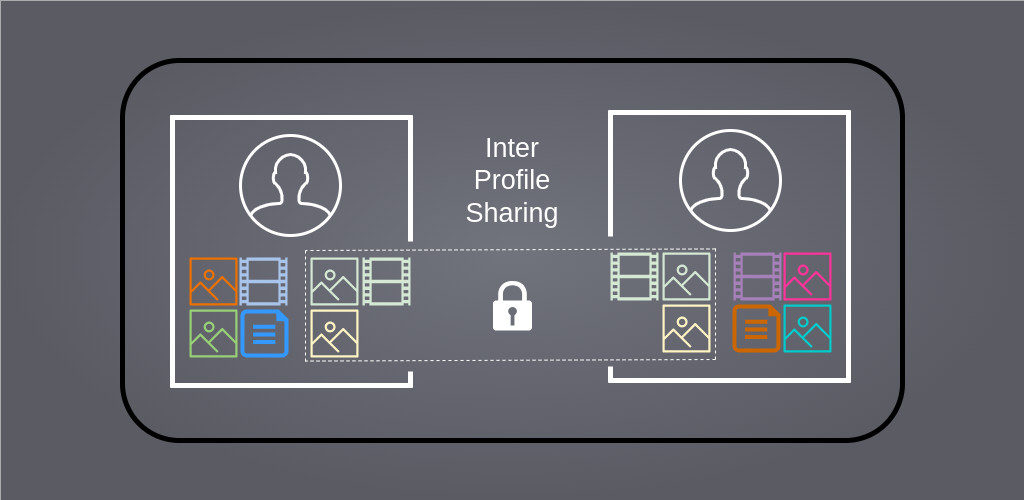
Inter Profile Sharing is een app waarmee gebruikers eenvoudig bestanden, links en tekst kunnen delen tussen verschillende gebruikersprofielen. De app is ontworpen om de communicatie tussen profielen te vergemakkelijken, terwijl de isolatie van apps tussen profielen behouden blijft. Deze app is geschikt voor gebruikers die regelmatig items, zoals bestanden of betaalverzoeklinks, moeten overzetten van het ene profiel naar het andere. Dit is vooral handig voor betaalverzoeklinks die niet geopend kunnen worden in het profiel waar ze zijn ontvangen, omdat de benodigde bankapp om het betaalverzoek te voltooien daar niet aanwezig is. Ook kan de app worden gebruikt om contacten over te zetten.
Inter Profile Sharing-installatie
Je kunt Inter Profile Sharing op de volgende manier downloaden:
- Open de Accrescent-app.
- Tik op de optie “Inter Profile Sharing”.
- Tik op Installeren.
- Bevestig de installatie.
Inter Profile Sharing is na de installatie te vinden in de app-bibliotheek van je apparaat. Houd er rekening mee dat je de app moet installeren in alle profielen waarin je een connectie wilt leggen. Hieronder vind je per profielsoort een korte instructie.
- Private Space: ontgrendel Private Space en tik op het tandwieltje (Instellingen) > Beschikbare apps installeren > Inter Profile Sharing aanvinken. Als de app er niet bij staat, heb je deze niet in het primaire gedeelte van het apparaat staan. Doe dat eerst en herhaal deze stappen.
- Gebruikersprofielen: ga naar het primaire gedeelte van je apparaat en open de Instellingen-app > Systeem > Gebruikers > tik op het profiel waar je de app op wilt installeren > Beschikbare apps installeren > Inter Profile Sharing aanvinken.
- Werkprofiel (Shelter): open de Shelter-app in het primaire gedeelte van je apparaat en tik op Inter Profile Sharing > Kloon naar Shelter (Werkprofiel) > Installeren.
- Werkprofiel (Island): open de Island-app en tik bovenin op Mainland. Tik vervolgens op Inter Profiel Sharing > +icoon onderin het scherm > Island > Installeren.
Het is ook mogelijk om handmatig de Inter Profile Sharing-app te installeren in de verschillende profielen. De app kun je vinden in de Accrescent-app.
Inter Profile Sharing-configuratie
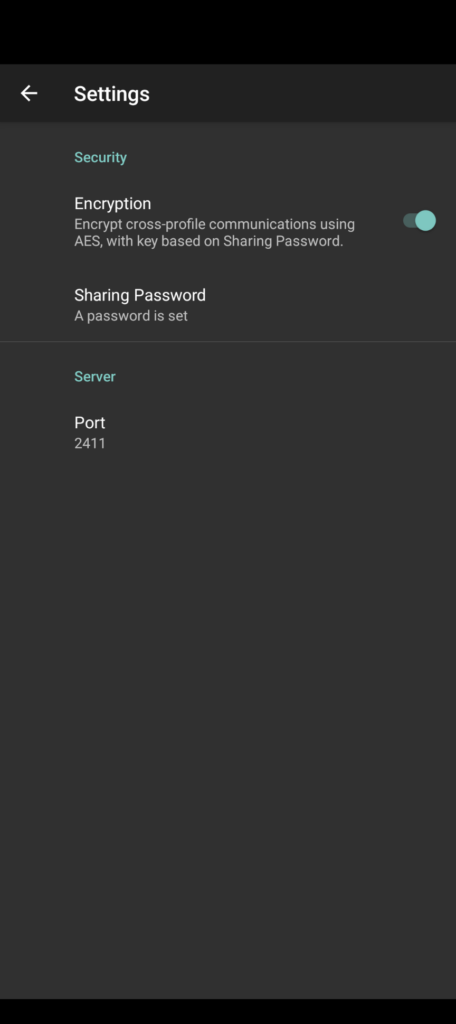
Inter Profile Sharing werkt met een simpel concept, maar er moet nog wel even iets gebeuren voordat je kunt beginnen, namelijk: het instellen van een wachtwoord. De app maakt gebruik van je lokale netwerk om items te kunnen delen, maar vereist een sleutel (wachtwoord), zodat profielen veilig met elkaar kunnen communiceren. Daarnaast is het ook verstandig om de optie Encryption in te schakelen, voor het geval dat nodig is.
Het werkt als volgt:
- Open Inter Profile Sharing in het profiel waar je de app als eerste in hebt geïnstalleerd.
- Tik rechtsboven op het tandwieltje (Instellingen).
- Tik nu op de optie ‘Sharing Password’.
- Voer een uniek wachtwoord in. Maak je geen zorgen over het vergeten van dit wachtwoord, aangezien je dit op elk moment kunt aanpassen zonder barrières. Noteer het wachtwoord tijdelijk; het wordt zo nodig voor de andere profielen.
- Vink nu Encryption aan. Hieronder wordt het voor andere apps vrijwel onmogelijk om items uit te lezen.
- Voer de beschreven procedure voor alle profielen uit waarbij Inter Profiel Sharing is ingeschakeld. Gebruik daarnaast hetzelfde wachtwoord.
Het gebruik van de app
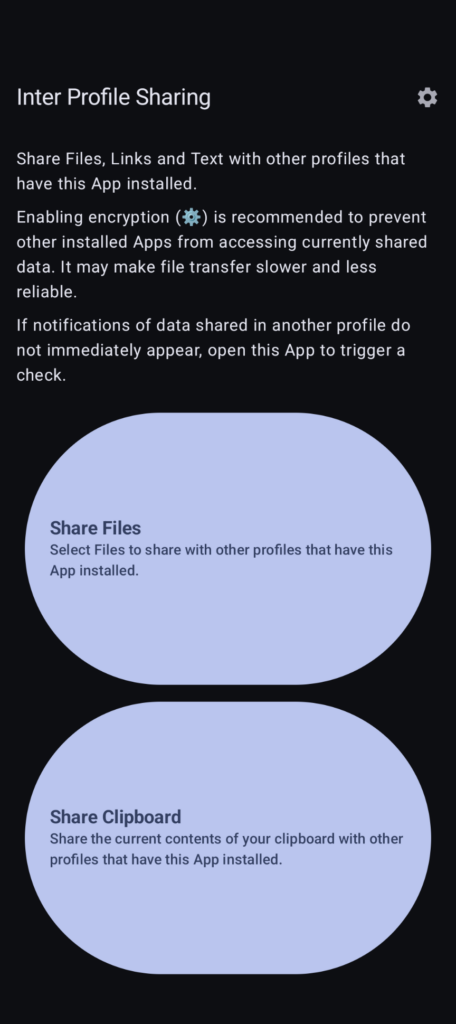
Bij het openen van de Inter Profile Sharing-app krijg je een scherm met een korte samenvatting van de verschillende functies, een tandwielicoon waarmee je direct naar de instellingen van de app kunt gaan en twee tekstballonnen met de volgende opties:
- Share Files: deel bestanden met andere profielen, bijvoorbeeld foto’s, video’s, documenten, etc.
- Share Clipboard: deel eenvoudig tekst, links en andere items die je hebt gekopieerd.
Hieronder vind je uitgebreide instructies voor het delen van items. We gaan ervan uit dat je de installatie- en configuratie-instructie op de vorige pagina hebt uitgevoerd.
Het delen van bestanden
Praktijkvoorbeeld:
Je hebt een foto/schermafbeelding gemaakt die je wilt delen met iemand. Deze persoon gebruikt Session. Echter, Session staat in Private Space, terwijl de afbeelding in het primaire gedeelte staat. Hoe krijgen we deze afbeelding naar de Private Space? Het werkt als volgt:
- Open de Inter Profile Sharing-app in het primaire gedeelte.
- Tik op Share Files.
- Je komt nu terecht in de Bestanden-app. Navigeer naar het bestand dat je wilt delen en tik hierop.
- Houd rekening met de volgende twee scenario’s:
4a. Als je het bestand hebt gedeeld met Private Space en/of het Werkprofiel
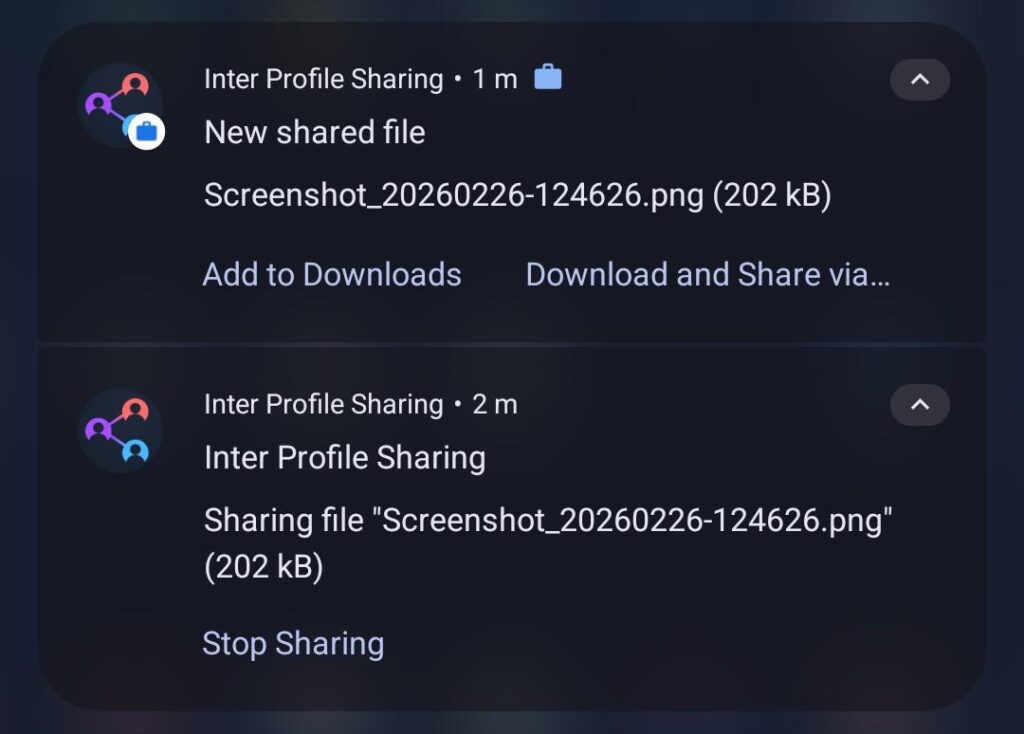
Swipe nu van bovenin het scherm naar beneden, zodat je in het notificatiescherm van het apparaat terechtkomt. Je ziet hier nu een notificatie staan van Inter Profile Sharing met de tekst: Sharing file (naam van het bestand).
4b. Als je het bestand hebt gedeeld met een gebruikersprofiel
Open het desbetreffende gebruikersprofiel en volg de stappen van 4a. - Wacht enkele minuten en swipe weer van bovenin het scherm naar beneden. Je ziet nu een andere notificatie staan met daarin de tekst: New shared file (naam van het bestand).
- In diezelfde notificatie krijg je de optie: Add to Downloads te zien. Hiermee wordt het gedeelde bestand toegevoegd aan de map Downloads.

- Tik op Stop Sharing als je het gedeelte bestand ziet staan in de map Downloads. Als je Stop sharing niet aantikt, blijft het bestand actief en kan het de batterij van je apparaat sneller laten leeglopen.
Het delen van het klembord
Wat is het klembord?
Het klembord is een plek waar de items die je hebt gekopieerd tijdelijk worden bewaard. Deze items worden in de meeste gevallen verwijderd wanneer je iets anders kopieert, maar in sommige gevallen pas nadat je het apparaat een herstart hebt gegeven. Het klembord is onzichtbaar en kan standaard niet worden benaderd.
Praktijkvoorbeeld
Iemand heeft je een betaalverzoek of Tikkie gestuurd via Signal, maar dit bevindt zich in het primaire gedeelte van je apparaat. Je kunt de betaling echter niet afronden, omdat je hiervoor een bankapp nodig hebt. Deze bankapp staat niet in het primaire gedeelte, maar in plaats daarvan in een ander gebruikersprofiel. Hoe krijgen we de betaalverzoeklink nu naar het desbetreffende gebruikersprofiel? Het werkt als volgt:
- Kopieer het linkje dat je wilt delen. In dit voorbeeld doen we dat vanuit Signal. Een link wordt gezien als tekst, waardoor Inter Profile Sharing hier een tekstkopie van maakt.
- Open nu de Inter Profile Sharing-app.
- Tik op Share Clipboard.
- Houd rekening met de volgende twee scenario’s:
4a. Als je de tekst hebt gedeeld met Private Space en/of het Werkprofiel
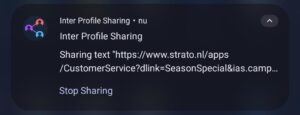
Swipe nu van bovenin het scherm naar beneden, zodat je in het notificatiescherm van het apparaat terechtkomt. Je ziet hier nu een notificatie staan van Inter Profile Sharing met de tekst: Sharing text (naam van het tekstitem).
4b. Als je de tekst hebt gedeeld met een gebruikersprofiel
Open het desbetreffende gebruikersprofiel en volg de stappen van 4a.

- Wacht enkele minuten en swipe weer van bovenin het scherm naar beneden. Je ziet nu een andere notificatie staan met daarin de tekst: New shared text file (naam van het tekstitem).
- In diezelfde notificatie krijg je de optie ‘Copy to Clipboard’ te zien. Hiermee wordt de tekst toegevoegd aan het klembord.
- Open nu een internetbrowser, bijvoorbeeld Vanadium of Brave, en plak de tekst (het linkje) in de adresbalk van de desbetreffende internetbrowser. Je wordt nu geleid naar het betaalverzoek of de Tikkie-pagina, afhankelijk van de link. Omdat je nu hetzelfde profiel hebt als waar je bankapp in staat, kun je het betalingsproces afronden.
- Tik op Stop Sharing als je de kopie niet meer nodig hebt. Als je Stop sharing niet aantikt, blijft de kopie actief en kan het de batterij van je apparaat sneller laten leeglopen.
Bestanden delen met een snelkoppeling
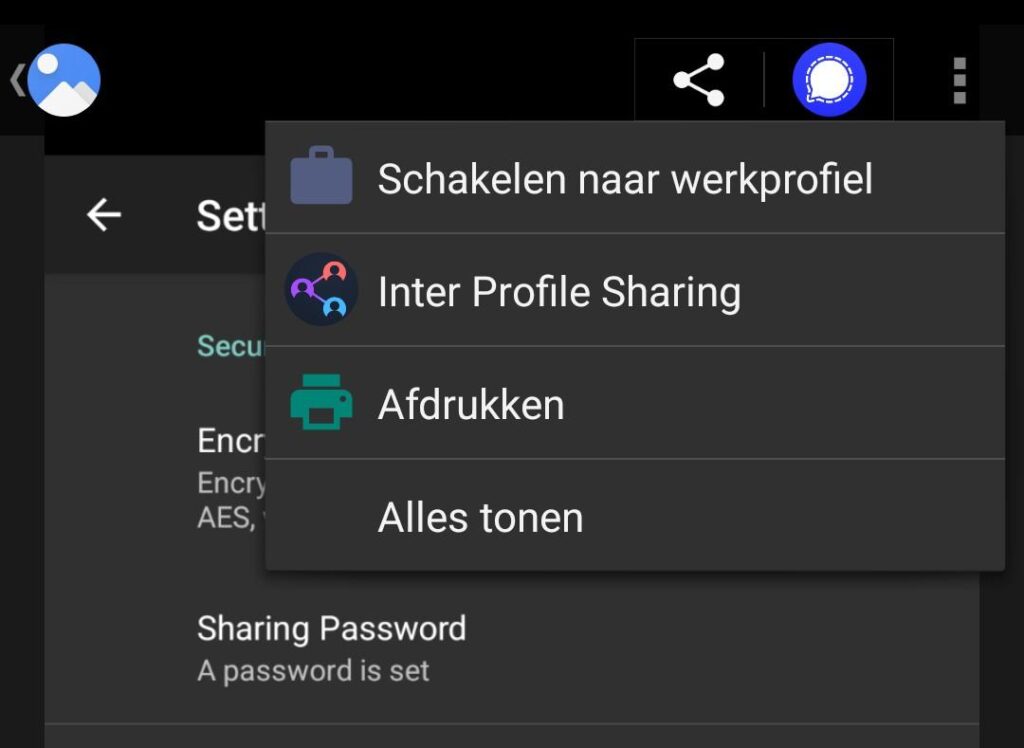
Je kunt bestanden op meerdere manieren delen met andere profielen, zelfs buiten de Inter Profile Sharing-app. In onderstaand voorbeeld delen we een schermafbeelding binnen de Galerij-app van GrapheneOS. We openen de specifieke afbeelding die we willen delen en tikken vervolgens rechtsboven op het deelicoon. Er verschijnt nu een menu met daarin de Inter Profile Sharing-app. Na hierop te hebben getikt, wordt de afbeelding direct gedeeld.
Deze methode kun je ook gebruiken om contacten te delen met meerdere profielen. Open hiervoor de Contacten-app in het profiel waar je de contacten al in hebt staan Tik het desbetreffende contact aan en tik rechtsboven op de 3 puntjes. Tik vervolgens op Delen en selecteer de Inter Profile Sharing-app. Er wordt nu een zogenaamd .vcf-bestand aangemaakt waar het contact in wordt gezet. Dit bestand kun je vervolgens importeren in de contacten-app van het profiel waarin je het contact wilt hebben staan. Open hiervoor de Contacten-app, tik linksboven op de 3 streepjes > Instellingen > Importeren > VCF-bestand en tik op het bestand dat is aangemaakt. Het bestand heeft de naam van het contact dat is gedeeld. Je kunt ook meerdere contacten delen door een contact ingedrukt te houden en vervolgens meerdere contacten aan te vinken. Tik daarna op het deelicoon bovenin het scherm en selecteer de Inter Profile Sharing-app.
Veelgestelde vragen
Inter Profile Sharing: Kan ik items delen met andere apparaten?
Nee, dat is niet mogelijk. Items kunnen alleen worden gedeeld met andere profielen op hetzelfde apparaat. Hier is bewust voor gekozen en kan niet worden aangepast.
Inter Profile Sharing: In de gebruikersprofielenhandleiding adviseren jullie om Session te gebruiken. Wat is beter om te doen?
Beide opties zijn valide. Je kunt ze ook naast elkaar gebruiken, als je dat wilt.
Inter Profile Sharing: Moet ik een wachtwoord instellen om gebruik te kunnen maken van deze app?
Ja, dit is vereist om gebruik te kunnen maken van alle functies die de app aanbiedt. Je hebt het wachtwoord alleen nodig om de verschillende Inter Profile Sharing-apps met elkaar te verbinden, en het moet iets unieks zijn. Het is niet erg als je het wachtwoord verliest, aangezien je het wachtwoord eenmalig hoeft te gebruiken en op elk moment kunt wijzigen.
Inter Profile Sharing: Ik zie in de app nergens een optie om de gedeelte bestanden op te halen.
Dat klopt. Om de gedeelde items op te halen, swipe je een keer van bovenin het scherm naar beneden om naar het notificatiescherm te gaan. Als alles goed is gegaan, krijg je een notificatie met daarin het bericht dat er een item wordt gedeeld.
Inter Profile Sharing: Ik krijg geen melding in het verbonden profiel.
Als dit het geval is, komen de wachtwoorden die in beide profielen staan niet overeen. Maak in dat geval een nieuw wachtwoord aan en voeg deze aan beide profielen toe, binnen de Inter Profile Sharing-app.
Inter Profile Sharing: Het duurt een paar minuten voordat er iets wordt gedeeld. Hoort dat zo?
Ja, dat hoort zo. Dit heeft te maken met het vinkje Encryption. Wij adviseren om dit zo te laten staan en een paar minuten te wachten voordat het item is gedeeld met de verbonden profielen.
- Intro

Wat is Inter Profile Sharing?
Inter Profile Sharing is een app waarmee gebruikers eenvoudig bestanden, links en tekst kunnen delen tussen verschillende gebruikersprofielen. De app is ontworpen om de communicatie tussen profielen te vergemakkelijken, terwijl de isolatie van apps tussen profielen behouden blijft. Deze app is geschikt voor gebruikers die regelmatig items, zoals bestanden of betaalverzoeklinks, moeten overzetten van het ene profiel naar het andere. Dit is vooral handig voor betaalverzoeklinks die niet geopend kunnen worden in het profiel waar ze zijn ontvangen, omdat de benodigde bankapp om het betaalverzoek te voltooien daar niet aanwezig is. Ook kan de app worden gebruikt om contacten over te zetten.
- Installatie
Inter Profile Sharing-installatie
Je kunt Inter Profile Sharing op de volgende manier downloaden:
- Open de Accrescent-app.
- Tik op de optie “Inter Profile Sharing”.
- Tik op Installeren.
- Bevestig de installatie.
Inter Profile Sharing is na de installatie te vinden in de app-bibliotheek van je apparaat. Houd er rekening mee dat je de app moet installeren in alle profielen waarin je een connectie wilt leggen. Hieronder vind je per profielsoort een korte instructie.
- Private Space: ontgrendel Private Space en tik op het tandwieltje (Instellingen) > Beschikbare apps installeren > Inter Profile Sharing aanvinken. Als de app er niet bij staat, heb je deze niet in het primaire gedeelte van het apparaat staan. Doe dat eerst en herhaal deze stappen.
- Gebruikersprofielen: ga naar het primaire gedeelte van je apparaat en open de Instellingen-app > Systeem > Gebruikers > tik op het profiel waar je de app op wilt installeren > Beschikbare apps installeren > Inter Profile Sharing aanvinken.
- Werkprofiel (Shelter): open de Shelter-app in het primaire gedeelte van je apparaat en tik op Inter Profile Sharing > Kloon naar Shelter (Werkprofiel) > Installeren.
- Werkprofiel (Island): open de Island-app en tik bovenin op Mainland. Tik vervolgens op Inter Profiel Sharing > +icoon onderin het scherm > Island > Installeren.
Het is ook mogelijk om handmatig de Inter Profile Sharing-app te installeren in de verschillende profielen. De app kun je vinden in de Accrescent-app.
Inter Profile Sharing-configuratie
Inter Profile Sharing werkt met een simpel concept, maar er moet nog wel even iets gebeuren voordat je kunt beginnen, namelijk: het instellen van een wachtwoord. De app maakt gebruik van je lokale netwerk om items te kunnen delen, maar vereist een sleutel (wachtwoord), zodat profielen veilig met elkaar kunnen communiceren. Daarnaast is het ook verstandig om de optie Encryption in te schakelen, voor het geval dat nodig is.
Het werkt als volgt:
- Open Inter Profile Sharing in het profiel waar je de app als eerste in hebt geïnstalleerd.
- Tik rechtsboven op het tandwieltje (Instellingen).
- Tik nu op de optie ‘Sharing Password’.
- Voer een uniek wachtwoord in. Maak je geen zorgen over het vergeten van dit wachtwoord, aangezien je dit op elk moment kunt aanpassen zonder barrières. Noteer het wachtwoord tijdelijk; het wordt zo nodig voor de andere profielen.
- Vink nu Encryption aan. Hieronder wordt het voor andere apps vrijwel onmogelijk om items uit te lezen.
- Voer de beschreven procedure voor alle profielen uit waarbij Inter Profiel Sharing is ingeschakeld. Gebruik daarnaast hetzelfde wachtwoord.

- Gebruik
Het gebruik van de app
Bij het openen van de Inter Profile Sharing-app krijg je een scherm met een korte samenvatting van de verschillende functies, een tandwielicoon waarmee je direct naar de instellingen van de app kunt gaan en twee tekstballonnen met de volgende opties:
- Share Files: deel bestanden met andere profielen, bijvoorbeeld foto’s, video’s, documenten, etc.
- Share Clipboard: deel eenvoudig tekst, links en andere items die je hebt gekopieerd.
Hieronder vind je uitgebreide instructies voor het delen van items. We gaan ervan uit dat je de installatie- en configuratie-instructie op de vorige pagina hebt uitgevoerd.
Het delen van bestanden
Praktijkvoorbeeld:
Je hebt een foto/schermafbeelding gemaakt die je wilt delen met iemand. Deze persoon gebruikt Session. Echter, Session staat in Private Space, terwijl de afbeelding in het primaire gedeelte staat. Hoe krijgen we deze afbeelding naar de Private Space? Het werkt als volgt:
- Open de Inter Profile Sharing-app in het primaire gedeelte.
- Tik op Share Files.
- Je komt nu terecht in de Bestanden-app. Navigeer naar het bestand dat je wilt delen en tik hierop.
- Houd rekening met de volgende twee scenario’s:
4a. Als je het bestand hebt gedeeld met Private Space en/of het Werkprofiel
Swipe nu van bovenin het scherm naar beneden, zodat je in het notificatiescherm van het apparaat terechtkomt. Je ziet hier nu een notificatie staan van Inter Profile Sharing met de tekst: Sharing file (naam van het bestand).
4b. Als je het bestand hebt gedeeld met een gebruikersprofiel
Open het desbetreffende gebruikersprofiel en volg de stappen van 4a. - Wacht enkele minuten en swipe weer van bovenin het scherm naar beneden. Je ziet nu een andere notificatie staan met daarin de tekst: New shared file (naam van het bestand).
- In diezelfde notificatie krijg je de optie: Add to Downloads te zien. Hiermee wordt het gedeelde bestand toegevoegd aan de map Downloads.
- Tik op Stop Sharing als je het gedeelte bestand ziet staan in de map Downloads. Als je Stop sharing niet aantikt, blijft het bestand actief en kan het de batterij van je apparaat sneller laten leeglopen.
Het delen van het klembord
Wat is het klembord?
Het klembord is een plek waar de items die je hebt gekopieerd tijdelijk worden bewaard. Deze items worden in de meeste gevallen verwijderd wanneer je iets anders kopieert, maar in sommige gevallen pas nadat je het apparaat een herstart hebt gegeven. Het klembord is onzichtbaar en kan standaard niet worden benaderd.
Praktijkvoorbeeld
Iemand heeft je een betaalverzoek of Tikkie gestuurd via Signal, maar dit bevindt zich in het primaire gedeelte van je apparaat. Je kunt de betaling echter niet afronden, omdat je hiervoor een bankapp nodig hebt. Deze bankapp staat niet in het primaire gedeelte, maar in plaats daarvan in een ander gebruikersprofiel. Hoe krijgen we de betaalverzoeklink nu naar het desbetreffende gebruikersprofiel? Het werkt als volgt:
- Kopieer het linkje dat je wilt delen. In dit voorbeeld doen we dat vanuit Signal. Een link wordt gezien als tekst, waardoor Inter Profile Sharing hier een tekstkopie van maakt.
- Open nu de Inter Profile Sharing-app.
- Tik op Share Clipboard.
- Houd rekening met de volgende twee scenario’s:
4a. Als je de tekst hebt gedeeld met Private Space en/of het Werkprofiel
Swipe nu van bovenin het scherm naar beneden, zodat je in het notificatiescherm van het apparaat terechtkomt. Je ziet hier nu een notificatie staan van Inter Profile Sharing met de tekst: Sharing text (naam van het tekstitem).
4b. Als je de tekst hebt gedeeld met een gebruikersprofiel
Open het desbetreffende gebruikersprofiel en volg de stappen van 4a.
- Wacht enkele minuten en swipe weer van bovenin het scherm naar beneden. Je ziet nu een andere notificatie staan met daarin de tekst: New shared text file (naam van het tekstitem).
- In diezelfde notificatie krijg je de optie ‘Copy to Clipboard’ te zien. Hiermee wordt de tekst toegevoegd aan het klembord.
- Open nu een internetbrowser, bijvoorbeeld Vanadium of Brave, en plak de tekst (het linkje) in de adresbalk van de desbetreffende internetbrowser. Je wordt nu geleid naar het betaalverzoek of de Tikkie-pagina, afhankelijk van de link. Omdat je nu hetzelfde profiel hebt als waar je bankapp in staat, kun je het betalingsproces afronden.
- Tik op Stop Sharing als je de kopie niet meer nodig hebt. Als je Stop sharing niet aantikt, blijft de kopie actief en kan het de batterij van je apparaat sneller laten leeglopen.
Bestanden delen met een snelkoppeling
Je kunt bestanden op meerdere manieren delen met andere profielen, zelfs buiten de Inter Profile Sharing-app. In onderstaand voorbeeld delen we een schermafbeelding binnen de Galerij-app van GrapheneOS. We openen de specifieke afbeelding die we willen delen en tikken vervolgens rechtsboven op het deelicoon. Er verschijnt nu een menu met daarin de Inter Profile Sharing-app. Na hierop te hebben getikt, wordt de afbeelding direct gedeeld.

Deze methode kun je ook gebruiken om contacten te delen met meerdere profielen. Open hiervoor de Contacten-app in het profiel waar je de contacten al in hebt staan Tik het desbetreffende contact aan en tik rechtsboven op de 3 puntjes. Tik vervolgens op Delen en selecteer de Inter Profile Sharing-app. Er wordt nu een zogenaamd .vcf-bestand aangemaakt waar het contact in wordt gezet. Dit bestand kun je vervolgens importeren in de contacten-app van het profiel waarin je het contact wilt hebben staan. Open hiervoor de Contacten-app, tik linksboven op de 3 streepjes > Instellingen > Importeren > VCF-bestand en tik op het bestand dat is aangemaakt. Het bestand heeft de naam van het contact dat is gedeeld. Je kunt ook meerdere contacten delen door een contact ingedrukt te houden en vervolgens meerdere contacten aan te vinken. Tik daarna op het deelicoon bovenin het scherm en selecteer de Inter Profile Sharing-app.
- FAQ
Veelgestelde vragen
Inter Profile Sharing: Kan ik items delen met andere apparaten?
Nee, dat is niet mogelijk. Items kunnen alleen worden gedeeld met andere profielen op hetzelfde apparaat. Hier is bewust voor gekozen en kan niet worden aangepast.
Inter Profile Sharing: In de gebruikersprofielenhandleiding adviseren jullie om Session te gebruiken. Wat is beter om te doen?
Beide opties zijn valide. Je kunt ze ook naast elkaar gebruiken, als je dat wilt.
Inter Profile Sharing: Moet ik een wachtwoord instellen om gebruik te kunnen maken van deze app?
Ja, dit is vereist om gebruik te kunnen maken van alle functies die de app aanbiedt. Je hebt het wachtwoord alleen nodig om de verschillende Inter Profile Sharing-apps met elkaar te verbinden, en het moet iets unieks zijn. Het is niet erg als je het wachtwoord verliest, aangezien je het wachtwoord eenmalig hoeft te gebruiken en op elk moment kunt wijzigen.
Inter Profile Sharing: Ik zie in de app nergens een optie om de gedeelte bestanden op te halen.
Dat klopt. Om de gedeelde items op te halen, swipe je een keer van bovenin het scherm naar beneden om naar het notificatiescherm te gaan. Als alles goed is gegaan, krijg je een notificatie met daarin het bericht dat er een item wordt gedeeld.
Inter Profile Sharing: Ik krijg geen melding in het verbonden profiel.
Als dit het geval is, komen de wachtwoorden die in beide profielen staan niet overeen. Maak in dat geval een nieuw wachtwoord aan en voeg deze aan beide profielen toe, binnen de Inter Profile Sharing-app.
Inter Profile Sharing: Het duurt een paar minuten voordat er iets wordt gedeeld. Hoort dat zo?
Ja, dat hoort zo. Dit heeft te maken met het vinkje Encryption. Wij adviseren om dit zo te laten staan en een paar minuten te wachten voordat het item is gedeeld met de verbonden profielen.