
KeePassDX
Beschikbaar op:
App-updates
Pagina-updates
Wat is KeePassDX?
KeePassDX is een open-source wachtwoordbeheerder. Het is een zogeheten fork (aangepaste versie) van KeePass, een bekende wachtwoordmanager voor pc’s, en is specifiek ontworpen voor gebruik op smartphones. KeePassDX biedt een veilige en geïntegreerde manier om wachtwoorden, notities en andere gevoelige informatie op te slaan en te beheren.
Hoe werkt KeePassDX?
Met KeePassDX kun je kluizen maken en beheren die volledig lokaal op je telefoon worden opgeslagen. In deze kluizen kun je wachtwoorden bewaren en kun je op een uitgebreide manier de kluizen beveiligen met bijvoorbeeld een hoofdwachtwoord, sleutelbestand en zelfs een fysieke sleutel. KeePassDX werkt ook samen met andere apps en internetbrowsers zoals Brave, waardoor je gemakkelijk kunt inloggen.
Waarom KeePassDX?
- FOSS: KeePassDX is volledig free and open source.
- Modern ontwerp: De app heeft een intuïtieve en gebruiksvriendelijke interface, met een eenvoudige navigatie en snelle toegang tot de meest gebruikte functies.
- Functies: Gebruikers kunnen gemakkelijk nieuwe items toevoegen, bestaande items bewerken en wachtwoorden genereren met behulp van de ingebouwde wachtwoordgenerator.
- Auto-invullen: KeePassDX ondersteunt ook auto-invullen, waardoor het mogelijk is om wachtwoorden automatisch in te vullen op websites en apps, wat de beveiliging en het gemak voor de gebruiker verder verbetert.
- In eigen beheer: KeePassDX werkt volledig lokaal en is niet verbonden met een server. Dit zorgt ervoor dat je je wachtwoorden volledig in eigen beheer hebt, en niet afhankelijk bent van een derde partij.
 Wachtwoorden
 Wachtwoorden
In ons dagelijkse leven zijn we regelmatig online actief op platforms waar een account voor benodigd is. Bij een account horen natuurlijk inloggegevens. Omdat we voor vrijwel elke populaire dienst een account nodig hebben, is het belangrijk om een veilig en sterk wachtwoord te hebben. Dit kan echter lastig zijn met de hoeveelheid accounts die we gebruiken. Je gaat toch niet voor de 20 accounts die je hebt 20 verschillende wachtwoorden bedenken? Toch is dit sterk aan te raden. Uit onderzoek van KeePassDX blijkt dat 90% van alle werknemers een wachtwoord vaker gebruikt. Deze wachtwoorden zijn vaak ook nog te herleiden naar iemands persoonlijke leven (favoriete huisdier, automerk etc.). Als een website gehackt wordt en alle accountgegevens op straat komen te liggen, kunnen kwaadwillenden deze gegevens gebruiken om ook op andere websites in te loggen.
Daarom is het cruciaal om volledig willekeurige en diverse wachtwoorden te gebruiken. Gelukkig hoef je met KeePassDX de verschillende wachtwoorden niet zelf te onthouden. KeePassDX kan zelfs de willekeurige wachtwoorden voor je genereren. Hieronder geven we een paar tips.
De drie pilaren van een sterk wachtwoord
Het National Institute of Standards and Technology (NIST) heeft de drie belangrijke pilaren van een veilig wachtwoord omschreven. Dit zijn:
1. Lengte
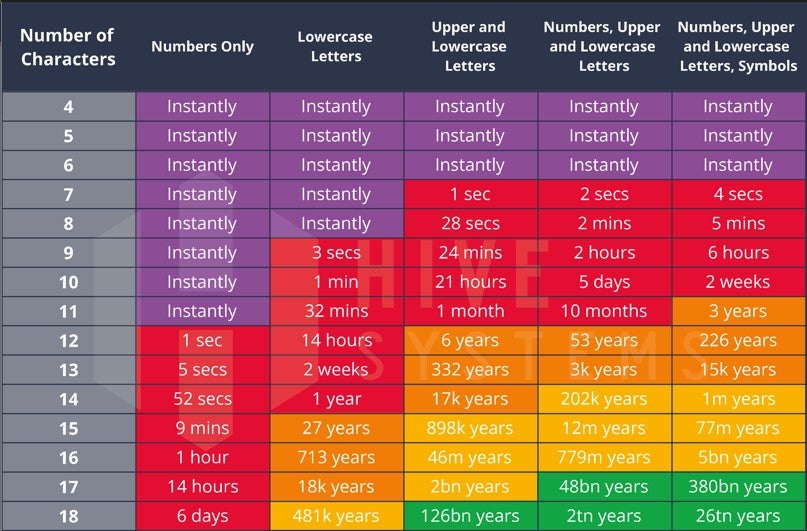
Hoe langer je wachtwoord, hoe beter. Wat is de achterliggende gedachte? Hackers voeren zogeheten brute force attacks uit, waarmee ze een programma alle mogelijke wachtwoordcombinaties laten uitvoeren. Hoe korter jouw wachtwoord, des te sneller dit proces kan slagen. Als je in plaats van 8 karakters 9 karakters gebruikt, voeg je hiermee een gigantische hoeveelheid nieuwe mogelijke combinaties toe, waardoor de hacker nog meer tijd nodig heeft. Veiligheidsexperts raden gemiddeld 14 karakters aan. Met 14 karakters kan het voor een hacker letterlijk eeuwen duren voordat hij je wachtwoord kan kraken.
Een wachtwoord van 50 karakters is natuurlijk helemaal super, maar dit wordt al snel gecompliceerd. Het is daarnaast maar zeer de vraag of de betreffende dienst dit wel ondersteunt. Gelukkig zijn er ook nieuwe creatieve manieren om een wachtwoord lang te maken, maar makkelijk te onthouden. Een populaire manier is het gebruik van ‘passphrases’. Dit zijn zinnen met willekeurige woorden. Een sterke passphrase kan al bestaan uit 3 woorden, bestaande uit 8 karakters. Passphrases worden vaak gebruikt als herstelmethode indien je je wachtwoord vergeten bent bij een dienst.
2. Complexiteit
Complexiteit op het gebied van wachtwoorden wordt vaak niet goed begrepen. Dit heeft te maken met verschillende eisen die worden gesteld door bedrijven.
Voorbeelden hiervan zijn:
- Er moet minimaal 1 hoofdletter zijn.
- Er moet minimaal 1 kleine letter zijn.
- Er moet minimaal 1 cijfer zijn
- Er moet minimaal 1 speciaal teken zijn.
Vaak worden er aan de hand van bovenstaande eisen wachtwoorden aangemaakt als: Wachtwoord01! of Welkom01!. Dit zijn hele zwakke wachtwoorden, maar deze voldoen wel aan de eisen. Het is dus aan te raden om willekeurige karakters te gebruiken. Om deze beginnersfouten te voorkomen, raden we aan om altijd de willekeurige password generator van KeePassDX te gebruiken (zie punt 3).
Mocht je passphrases gebruiken met verschillende woorden, maak deze dan ook willekeurig. De woorden mogen niks met elkaar te maken hebben.
- Voorbeeld van een zwakke passphrase is: nieuw-wachtwoord-maken.
- Voorbeeld van een sterke passphrase: zonnebank-stoeprand-raamkozijn.
3. Willekeur
Er worden regelmatig namen, locaties (zoals woon- en geboorteplaatsen) en jaartallen gebruikt bij het bedenken van een nieuw wachtwoord. Dit is natuurlijk logisch, omdat je niet voor elke dienst iets anders kunt bedenken wat helemaal niets te maken heeft met je persoonlijke leven. Men neigt dan naar iets wat makkelijk te onthouden is en wat kan worden gerelativeerd. Maar waarom is dit een probleem? Als een hacker een willekeurige hack uitvoert en hij jou niet kent, dan is er weinig kans dat je wachtwoord geraden kan worden, toch? Dit is niet het geval. Een hacker die het op jou gemunt heeft, zoekt het internet af naar informatie. Socialmediakanalen kunnen ook heel veel informatie vrijgeven die jij als gebruiker hebt toegevoegd. Denk hierbij aan je naam, je thuisadres, je telefoonnummer, je geboortedatum, etc. Een platform als Facebook is een goudmijn voor veel van deze hackers. Ons advies is daarom ook om geen contactgegevens op social media te plaatsen. Genereer daarom altijd een wachtwoord met willekeurige karakters, of passphrases met willekeurige woorden. Beiden zijn mogelijk in KeePassDX. We leggen je uit hoe je dit kunt doen.
Hieronder vind je een tabel waarin afhankelijk van je wachtwoordlengte en willekeur van karakters het kan duren voor een hacker om je wachtwoord te kraken.
Hoe pas ik dit allemaal toe?
Het is eigenlijk heel simpel. Gebruik de interne generator van KeePassDX om een complex wachtwoord of een passphrase aan te maken. Het mooie is dat je dit complexe wachtwoord niet eens hoeft te onthouden. KeePassDX slaat dit veilig en versleuteld voor je op in de KeePassDX-kluis, zodat zelfs KeePassDX er niet bij kan komen.
KeePassDX-installatie
Je kunt KeePassDX op de volgende manier downloaden:
- Open de F-Droid-app in je Hoofdgedeelte.
- Tik onderin het scherm op Zoeken.
- Zoek naar KeePassDX en tik op het juiste zoekresultaat.
- Je krijgt nu de F-Droid-landingspagina te zien van KeePassDX Tik op Installeren.
KeePassDX is na de installatie te vinden in de app-bibliotheek van je telefoon/tablet.
KeePassDX-configuratie
In onderstaande instructie doorlopen we het opstartproces van KeePassDX.
- Open de KeePassDX-app.
- Je krijgt nu een scherm te zien met de volgende 2 opties:
– Nieuwe kluis aanmaken
– Bestaande kluis openen
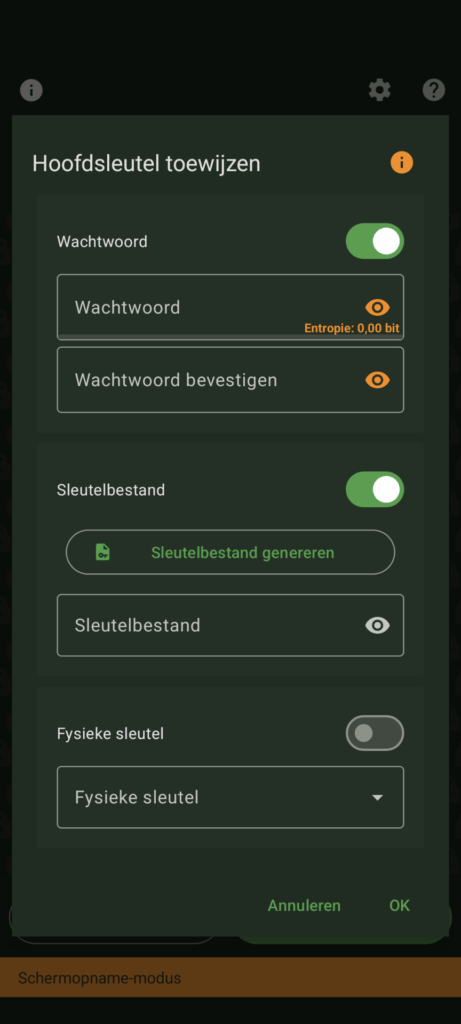
Tik op Nieuwe kluis aanmaken om verder te gaan. - Je komt nu in een scherm terecht waarin je de beveiliging kunt instellen van de kluis. Dit is een essentiële stap voor het aanmaken van een kluis. Vink als eerste Wachtwoord aan en vul beide wachtwoordvelden in met een nieuw wachtwoord. Dit wachtwoord is het hoofdwachtwoord van de kluis.
- Vink Sleutelbestand aan en tik daarna op Sleutelbestand genereren.
- Je krijgt daarna een bestandsmap te zien waarin je kunt bepalen waar het sleutelbestand wordt geplaatst. Je kunt indien gewenst het bestand ook een naam geven. Tik op Opslaan als je klaar bent om terug te gaan naar het vorige scherm.
- Tik op Ok om de kluis aan te maken. De Fysieke sleuteloptie kun je laten zitten.
De kluis is nu aangemaakt. Op de pagina leggen we je uit hoe je items kunt toevoegen aan de kluis.
Automatisch aanvullen
KeePassDX stelt je in staat accountgegevens zoals gebruikersnamen, e-mailadressen en wachtwoorden automatisch te laten aanvullen bij het gebruik van een website of app.
Dit kun je als volgt instellen:
- Open de KeePassDX-app.
- Tik linksboven op de 3 streepjes.
- Tik op Instellingen.
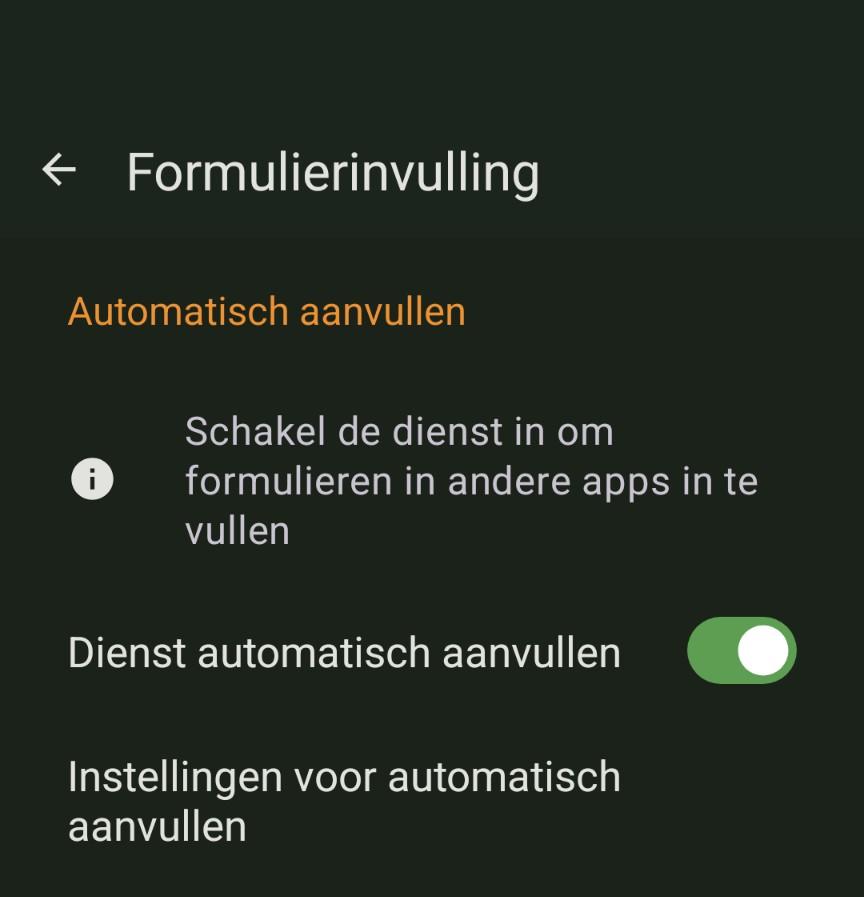
- Tik op Formulierinvulling.
- Zet het vakje voor ‘Dienst automatisch aanvullen’ aan.
- Je wordt daarna geleid naar de instellingen van de telefoon. Vink KeePassDX dienst automatisch aanvullen aan.
Als je voortaan naar een website of app gaat en er moet worden ingelogd, dan zal KeePassDX zichzelf aanbieden.
KeePassDX in Brave
Standaard werkt KeePassDX niet in Brave. Om dit te laten werken, doe je het volgende:
- Open de Brave Browser-app.
- Tik rechtsonder op de 3 puntjes.
- Tik op Instellingen.
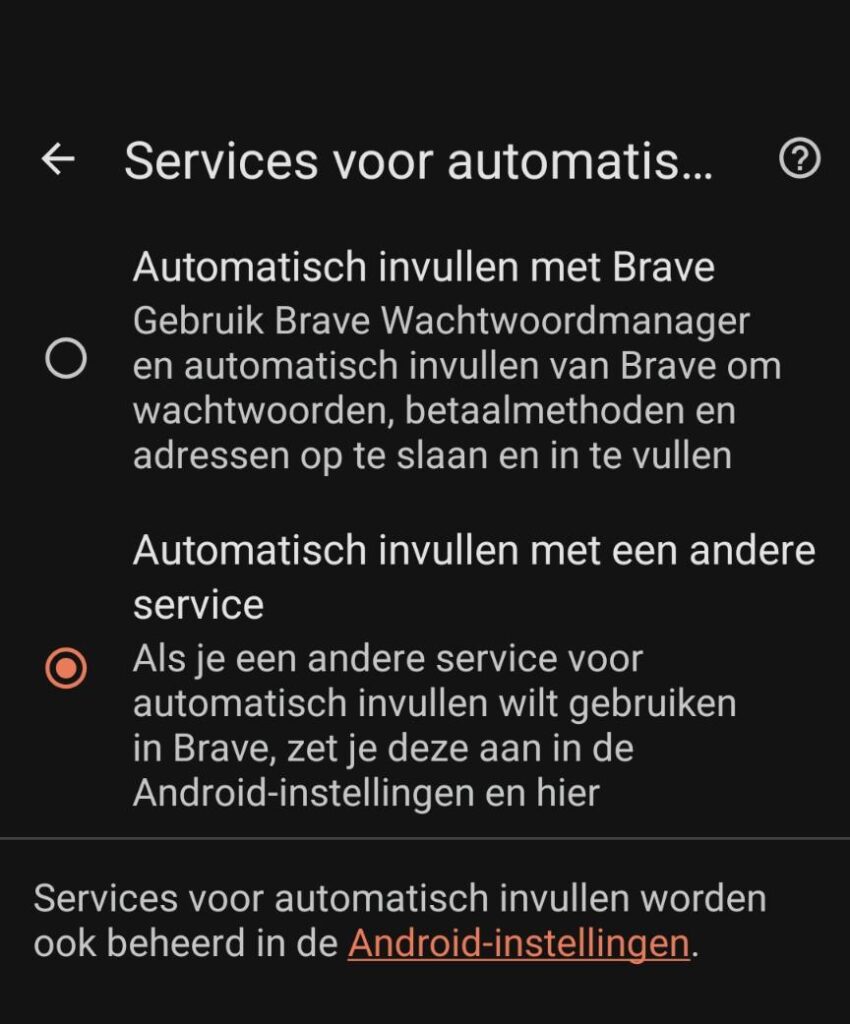
- Scroll naar beneden en tik op Services voor automatisch invullen.
- Vink Automatisch invullen met een andere service.
- Tik op Brave opnieuw opstarten om de instelling te bevestigen.
Items toevoegen aan de kluis
Met items bedoelen we inlogcodes. Dit kunnen combinaties zijn van gebruikersnamen, e-mailadressen en wachtwoorden. In onderstaande instructie laten we je zien hoe je deze items kunt toevoegen aan een kluis.
Het werkt als volgt:
- Open de KeePassDX-app.
- Tik op de kluis waar je een item aan wilt toevoegen.
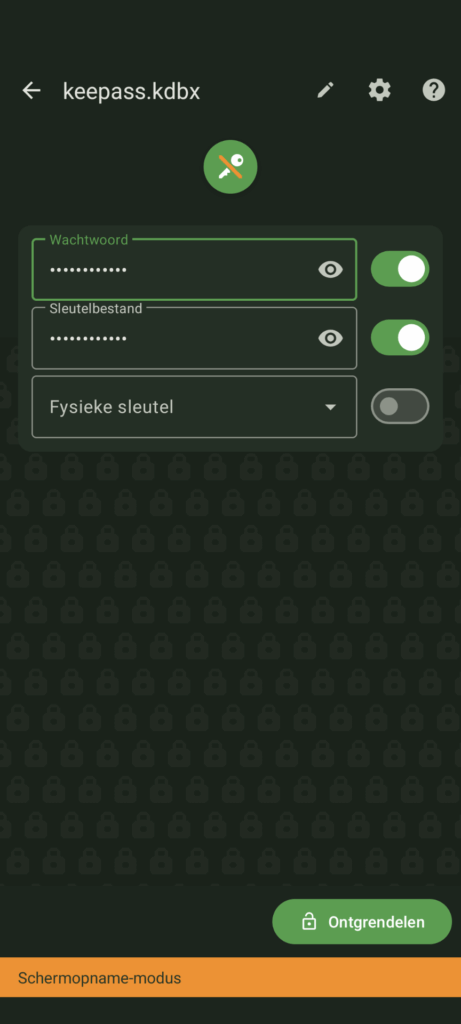
- Je krijgt nu een scherm te zien waarin je het hoofdwachtwoord en het sleutelbestand moet selecteren. Beide zijn nodig om de kluis te benaderen. Tik op Ontgrendelen nadat je alles hebt ingevoerd.
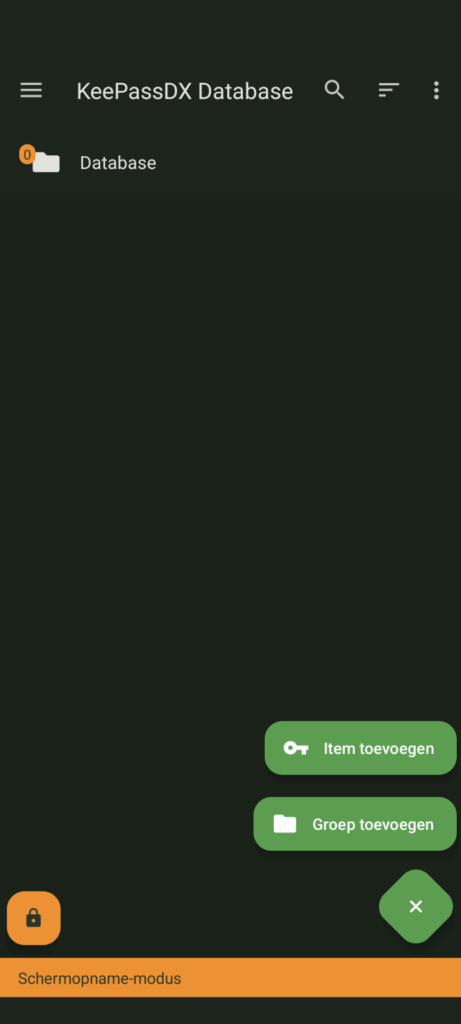
- Je komt nu terecht in je kluis. Tik rechtsonder op het groene +-icoon en tik vervolgens op Item toevoegen.
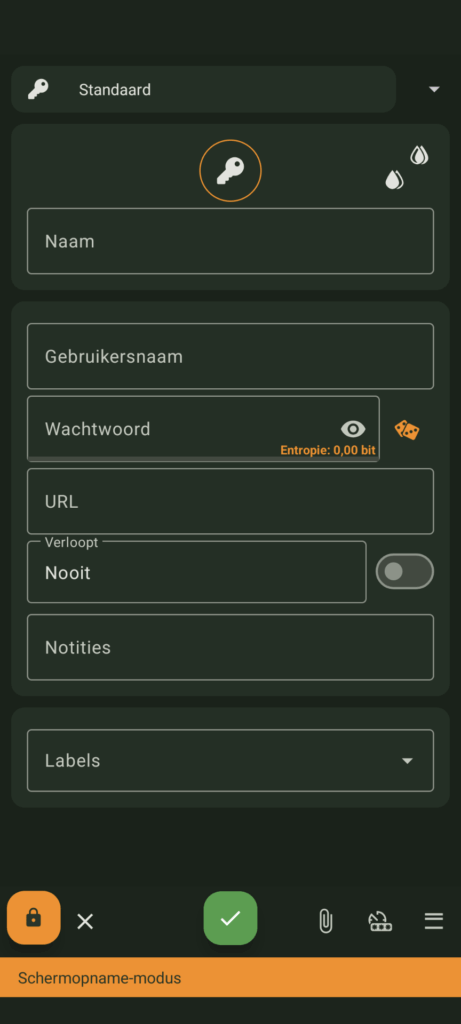
- Je krijgt nu een dialoogvenster te zien met verschillende invulvelden. Vul hierbij de volgende velden in:
-> Naam: geef het item een naam, zodat het herkenbaar voor je is.
-> Gebruikersnaam: voer de gebruikersnaam in van de dienst waar het item voor is bedoeld. Een gebruikersnaam kan ook een e-mailadres zijn.
-> URL: voer het websiteadres in van de website waar het item voor is bedoeld. Als het item is bedoeld voor het inloggen op een app, hoef je dit veld niet in te vullen.
De andere velden zijn niet verplicht. - Tik op het groene vinkje onderin het scherm, nadat je alles hebt ingevuld.
Mocht je de Automatisch aanvullen-functie hebben ingeschakeld, dan wordt het item dat je toevoegt aangeboden als je probeert in te loggen op de desbetreffende dienst.
Hieronder vind je 3 schermafbeeldingen (screenshots) die laten zien wat er in bovenstaande instructie gebeurt. De stappen die boven de afbeeldingen staan, verwijzen naar de stappen in deze instructie.
Stap 3
Stap 4
Stap 5 en 6
Groepen
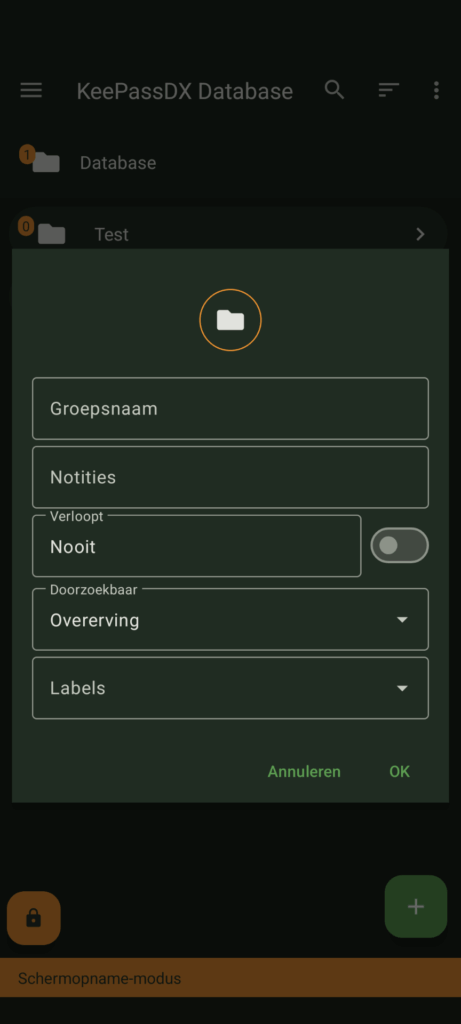
Je kunt items verdelen onder groepen. Dit maakt het bijhouden van items overzichtelijker.
Het werkt als volgt:
- Open de KeePassDX-app.
- Ontgrendel de kluis waarin je de groep wilt aanmaken.
- Tik rechtsonder op het groene +icoon.
- Tik op Groep toevoegen.
- Open nu de aangemaakte groep en tik nogmaals op het groene +-icoon. Je kunt ervoor kiezen om nog een groep binnen de eerder aangemaakte groep aan te maken of een nieuw item dat automatisch aan de groep wordt toegevoegd.
BELANGRIJK! Je kunt items die je eerder hebt aangemaakt niet verplaatsen naar een groep.
Algemene instellingen
Door rechtsboven op de 3 puntjes te tikken en vervolgens op Instellingen, krijg je een menu te zien met de volgende opties:
- Uiterlijk: Pas de kleuren en het thema aan van de app.
- Gedrag: Bepaal hoe de app omgaat met bijvoorbeeld het kopiëren van codes en hoe de zoekfunctie werkt.
- Pictrogrampakketten: Voeg pictogrampakketten toe aan de app om de weergave van accounts te personaliseren.
- Beveiliging: Beveilig de app met een wachtwoord, biometrie en bepaal hoe de app omgaat met het weergeven van tokens.
- Back-ups: Maak een back-up van je accounts zodat je je accounts en instellingen niet kunt verlezen. Het is ook mogelijk om een automatisch back-up in te stellen.
- Importeren & Exporteren: Hiermee kun je een bestand importeren van andere Authenticator-apps en kun je een bestand exporteren die je weer kunt gebruiken in andere Authenticator-apps. Handig voor als je bijvoorbeeld FreeOTP+ gebruikt en over wilt gaan op Aegis Authenticator.
- Auditlogboek: Hier kun je zien welke activiteiten je hebt uitgevoerd in de app, bijvoorbeeld: wanneer je de app hebt ongrendeld.
Veelgestelde vragen
KeePassDX: Kan ik KeePassDX gebruiken op meerdere apparaten?
KeePassDX is bedoeld als lokale wachtwoordbeheerder, waardoor er geen sprake is van synchronisatie tussen meerdere apparaten zoals bij Bitwarden.
KeePassDX: Heb ik KeePassDX nodig als ik al gebruik maak van Bitwarden?
KeePassDX kan een goede toevoeging zijn als je zelf al je wachtwoorden in beheer wilt hebben. Bitwarden is een fantastische dienst, maar als je geen gebruikmaakt van de self-hostingoptie van Bitwarden, ben je afhankelijk van het online zijn van je apparaat en van Bitwarden. KeePassDX is volledig lokaal en vereist geen internet om je wachtwoord op te slaan.
KeePassDX: Kan KeePassDX in combinatie met Bitwarden gebruiken?
Ja, dat kan. Wij adviseren om KeePassDX te gebruiken voor zeer gevoelige gegevens die je volledig zelf in beheer hebt. Bitwarden kun je het beste gebruiken voor je accounts waar je regelmatig op inlogt.
KeePassDX: Waar kan ik het beste het sleutelbestand van mijn kluis opslaan?
Zorg ervoor dat je een USB-stick en/of externe harde schijf hebt waar je het bestand kan opslaan. Het is daarnaast ook verstandig om meerdere kopieën te hebben van het bestand en deze op meerdere plekken op te slaan. Dit verhoogt het risico op een hack niet, omdat men nog steeds het wachtwoord nodig heeft waarmee de bestanden moeten worden ontgrendeld.
BELANGRIJK! Als je ervoor kiest om meerdere kopieën te maken van de verschillende bestanden, dan dien je deze bestanden apart te updaten als je een wijziging hebt gemaakt in je kluis.
KeePassDX: Kan ik KeePassDX gebruiken op mijn pc?
KeePassDX niet, maar je kunt wel de originele KeePass, KeeWeb of KeePassXC gebruiken op een PC. Deze programma's kunnen ook je kluis ontgrendelen, mits je het sleutelbestand en hoofdwachtwoord opent via deze programma's.
KeePassDX: Kan ik kluizen van een andere wachtwoordbeheerder importeren naar KeePassDX.
Dit is helaas niet mogelijk.
KeePassDX: Onderin jullie schermafbeeldingen staat een oranje balk. Deze wordt bij mij niet weergegeven.
De oranje balk laat zien dat de optie om schermopnames te maken actief is. Dit hebben wij bewust gedaan, omdat we anders geen schermafbeeldingen kunnen maken van de app. Dit heeft verder geen invloed op gebruikers van de app.
- Intro
Wat is KeePassDX?
KeePassDX is een open-source wachtwoordbeheerder. Het is een zogeheten fork (aangepaste versie) van KeePass, een bekende wachtwoordmanager voor pc’s, en is specifiek ontworpen voor gebruik op smartphones. KeePassDX biedt een veilige en geïntegreerde manier om wachtwoorden, notities en andere gevoelige informatie op te slaan en te beheren.
Hoe werkt KeePassDX?
Met KeePassDX kun je kluizen maken en beheren die volledig lokaal op je telefoon worden opgeslagen. In deze kluizen kun je wachtwoorden bewaren en kun je op een uitgebreide manier de kluizen beveiligen met bijvoorbeeld een hoofdwachtwoord, sleutelbestand en zelfs een fysieke sleutel. KeePassDX werkt ook samen met andere apps en internetbrowsers zoals Brave, waardoor je gemakkelijk kunt inloggen.
Waarom KeePassDX?
- FOSS: KeePassDX is volledig free and open source.
- Modern ontwerp: De app heeft een intuïtieve en gebruiksvriendelijke interface, met een eenvoudige navigatie en snelle toegang tot de meest gebruikte functies.
- Functies: Gebruikers kunnen gemakkelijk nieuwe items toevoegen, bestaande items bewerken en wachtwoorden genereren met behulp van de ingebouwde wachtwoordgenerator.
- Auto-invullen: KeePassDX ondersteunt ook auto-invullen, waardoor het mogelijk is om wachtwoorden automatisch in te vullen op websites en apps, wat de beveiliging en het gemak voor de gebruiker verder verbetert.
- In eigen beheer: KeePassDX werkt volledig lokaal en is niet verbonden met een server. Dit zorgt ervoor dat je je wachtwoorden volledig in eigen beheer hebt, en niet afhankelijk bent van een derde partij.
- Wachtwoorden
- Wachtwoorden
In ons dagelijkse leven zijn we regelmatig online actief op platforms waar een account voor benodigd is. Bij een account horen natuurlijk inloggegevens. Omdat we voor vrijwel elke populaire dienst een account nodig hebben, is het belangrijk om een veilig en sterk wachtwoord te hebben. Dit kan echter lastig zijn met de hoeveelheid accounts die we gebruiken. Je gaat toch niet voor de 20 accounts die je hebt 20 verschillende wachtwoorden bedenken? Toch is dit sterk aan te raden. Uit onderzoek van KeePassDX blijkt dat 90% van alle werknemers een wachtwoord vaker gebruikt. Deze wachtwoorden zijn vaak ook nog te herleiden naar iemands persoonlijke leven (favoriete huisdier, automerk etc.). Als een website gehackt wordt en alle accountgegevens op straat komen te liggen, kunnen kwaadwillenden deze gegevens gebruiken om ook op andere websites in te loggen.
Daarom is het cruciaal om volledig willekeurige en diverse wachtwoorden te gebruiken. Gelukkig hoef je met KeePassDX de verschillende wachtwoorden niet zelf te onthouden. KeePassDX kan zelfs de willekeurige wachtwoorden voor je genereren. Hieronder geven we een paar tips.
De drie pilaren van een sterk wachtwoord
Het National Institute of Standards and Technology (NIST) heeft de drie belangrijke pilaren van een veilig wachtwoord omschreven. Dit zijn:
1. Lengte
Hoe langer je wachtwoord, hoe beter. Wat is de achterliggende gedachte? Hackers voeren zogeheten brute force attacks uit, waarmee ze een programma alle mogelijke wachtwoordcombinaties laten uitvoeren. Hoe korter jouw wachtwoord, des te sneller dit proces kan slagen. Als je in plaats van 8 karakters 9 karakters gebruikt, voeg je hiermee een gigantische hoeveelheid nieuwe mogelijke combinaties toe, waardoor de hacker nog meer tijd nodig heeft. Veiligheidsexperts raden gemiddeld 14 karakters aan. Met 14 karakters kan het voor een hacker letterlijk eeuwen duren voordat hij je wachtwoord kan kraken.
Een wachtwoord van 50 karakters is natuurlijk helemaal super, maar dit wordt al snel gecompliceerd. Het is daarnaast maar zeer de vraag of de betreffende dienst dit wel ondersteunt. Gelukkig zijn er ook nieuwe creatieve manieren om een wachtwoord lang te maken, maar makkelijk te onthouden. Een populaire manier is het gebruik van ‘passphrases’. Dit zijn zinnen met willekeurige woorden. Een sterke passphrase kan al bestaan uit 3 woorden, bestaande uit 8 karakters. Passphrases worden vaak gebruikt als herstelmethode indien je je wachtwoord vergeten bent bij een dienst.
2. Complexiteit
Complexiteit op het gebied van wachtwoorden wordt vaak niet goed begrepen. Dit heeft te maken met verschillende eisen die worden gesteld door bedrijven.
Voorbeelden hiervan zijn:
- Er moet minimaal 1 hoofdletter zijn.
- Er moet minimaal 1 kleine letter zijn.
- Er moet minimaal 1 cijfer zijn
- Er moet minimaal 1 speciaal teken zijn.
Vaak worden er aan de hand van bovenstaande eisen wachtwoorden aangemaakt als: Wachtwoord01! of Welkom01!. Dit zijn hele zwakke wachtwoorden, maar deze voldoen wel aan de eisen. Het is dus aan te raden om willekeurige karakters te gebruiken. Om deze beginnersfouten te voorkomen, raden we aan om altijd de willekeurige password generator van KeePassDX te gebruiken (zie punt 3).
Mocht je passphrases gebruiken met verschillende woorden, maak deze dan ook willekeurig. De woorden mogen niks met elkaar te maken hebben.
- Voorbeeld van een zwakke passphrase is: nieuw-wachtwoord-maken.
- Voorbeeld van een sterke passphrase: zonnebank-stoeprand-raamkozijn.
3. Willekeur
Er worden regelmatig namen, locaties (zoals woon- en geboorteplaatsen) en jaartallen gebruikt bij het bedenken van een nieuw wachtwoord. Dit is natuurlijk logisch, omdat je niet voor elke dienst iets anders kunt bedenken wat helemaal niets te maken heeft met je persoonlijke leven. Men neigt dan naar iets wat makkelijk te onthouden is en wat kan worden gerelativeerd. Maar waarom is dit een probleem? Als een hacker een willekeurige hack uitvoert en hij jou niet kent, dan is er weinig kans dat je wachtwoord geraden kan worden, toch? Dit is niet het geval. Een hacker die het op jou gemunt heeft, zoekt het internet af naar informatie. Socialmediakanalen kunnen ook heel veel informatie vrijgeven die jij als gebruiker hebt toegevoegd. Denk hierbij aan je naam, je thuisadres, je telefoonnummer, je geboortedatum, etc. Een platform als Facebook is een goudmijn voor veel van deze hackers. Ons advies is daarom ook om geen contactgegevens op social media te plaatsen. Genereer daarom altijd een wachtwoord met willekeurige karakters, of passphrases met willekeurige woorden. Beiden zijn mogelijk in KeePassDX. We leggen je uit hoe je dit kunt doen.
Hieronder vind je een tabel waarin afhankelijk van je wachtwoordlengte en willekeur van karakters het kan duren voor een hacker om je wachtwoord te kraken.

Hoe pas ik dit allemaal toe?
Het is eigenlijk heel simpel. Gebruik de interne generator van KeePassDX om een complex wachtwoord of een passphrase aan te maken. Het mooie is dat je dit complexe wachtwoord niet eens hoeft te onthouden. KeePassDX slaat dit veilig en versleuteld voor je op in de KeePassDX-kluis, zodat zelfs KeePassDX er niet bij kan komen.

- Installatie
KeePassDX-installatie
Je kunt KeePassDX op de volgende manier downloaden:
- Open de F-Droid-app in je Hoofdgedeelte.
- Tik onderin het scherm op Zoeken.
- Zoek naar KeePassDX en tik op het juiste zoekresultaat.
- Je krijgt nu de F-Droid-landingspagina te zien van KeePassDX Tik op Installeren.
KeePassDX is na de installatie te vinden in de app-bibliotheek van je telefoon/tablet.
KeePassDX-configuratie
In onderstaande instructie doorlopen we het opstartproces van KeePassDX.
- Open de KeePassDX-app.
- Je krijgt nu een scherm te zien met de volgende 2 opties:
– Nieuwe kluis aanmaken
– Bestaande kluis openen
Tik op Nieuwe kluis aanmaken om verder te gaan. - Je komt nu in een scherm terecht waarin je de beveiliging kunt instellen van de kluis. Dit is een essentiële stap voor het aanmaken van een kluis. Vink als eerste Wachtwoord aan en vul beide wachtwoordvelden in met een nieuw wachtwoord. Dit wachtwoord is het hoofdwachtwoord van de kluis.
- Vink Sleutelbestand aan en tik daarna op Sleutelbestand genereren.
- Je krijgt daarna een bestandsmap te zien waarin je kunt bepalen waar het sleutelbestand wordt geplaatst. Je kunt indien gewenst het bestand ook een naam geven. Tik op Opslaan als je klaar bent om terug te gaan naar het vorige scherm.
- Tik op Ok om de kluis aan te maken. De Fysieke sleuteloptie kun je laten zitten.
De kluis is nu aangemaakt. Op de pagina leggen we je uit hoe je items kunt toevoegen aan de kluis.

Automatisch aanvullen
KeePassDX stelt je in staat accountgegevens zoals gebruikersnamen, e-mailadressen en wachtwoorden automatisch te laten aanvullen bij het gebruik van een website of app.
Dit kun je als volgt instellen:
- Open de KeePassDX-app.
- Tik linksboven op de 3 streepjes.
- Tik op Instellingen.
- Tik op Formulierinvulling.
- Zet het vakje voor ‘Dienst automatisch aanvullen’ aan.
- Je wordt daarna geleid naar de instellingen van de telefoon. Vink KeePassDX dienst automatisch aanvullen aan.
Als je voortaan naar een website of app gaat en er moet worden ingelogd, dan zal KeePassDX zichzelf aanbieden.

KeePassDX in Brave
Standaard werkt KeePassDX niet in Brave. Om dit te laten werken, doe je het volgende:
- Open de Brave Browser-app.
- Tik rechtsonder op de 3 puntjes.
- Tik op Instellingen.
- Scroll naar beneden en tik op Services voor automatisch invullen.
- Vink Automatisch invullen met een andere service.
- Tik op Brave opnieuw opstarten om de instelling te bevestigen.

- Gebruik
Items toevoegen aan de kluis
Met items bedoelen we inlogcodes. Dit kunnen combinaties zijn van gebruikersnamen, e-mailadressen en wachtwoorden. In onderstaande instructie laten we je zien hoe je deze items kunt toevoegen aan een kluis.
Het werkt als volgt:
- Open de KeePassDX-app.
- Tik op de kluis waar je een item aan wilt toevoegen.
- Je krijgt nu een scherm te zien waarin je het hoofdwachtwoord en het sleutelbestand moet selecteren. Beide zijn nodig om de kluis te benaderen. Tik op Ontgrendelen nadat je alles hebt ingevoerd.
- Je komt nu terecht in je kluis. Tik rechtsonder op het groene +-icoon en tik vervolgens op Item toevoegen.
- Je krijgt nu een dialoogvenster te zien met verschillende invulvelden. Vul hierbij de volgende velden in:
-> Naam: geef het item een naam, zodat het herkenbaar voor je is.
-> Gebruikersnaam: voer de gebruikersnaam in van de dienst waar het item voor is bedoeld. Een gebruikersnaam kan ook een e-mailadres zijn.
-> URL: voer het websiteadres in van de website waar het item voor is bedoeld. Als het item is bedoeld voor het inloggen op een app, hoef je dit veld niet in te vullen.
De andere velden zijn niet verplicht. - Tik op het groene vinkje onderin het scherm, nadat je alles hebt ingevuld.
Mocht je de Automatisch aanvullen-functie hebben ingeschakeld, dan wordt het item dat je toevoegt aangeboden als je probeert in te loggen op de desbetreffende dienst.
Hieronder vind je 3 schermafbeeldingen (screenshots) die laten zien wat er in bovenstaande instructie gebeurt. De stappen die boven de afbeeldingen staan, verwijzen naar de stappen in deze instructie.
Stap 3
Stap 4
Stap 5 en 6
Groepen
Je kunt items verdelen onder groepen. Dit maakt het bijhouden van items overzichtelijker.
Het werkt als volgt:
- Open de KeePassDX-app.
- Ontgrendel de kluis waarin je de groep wilt aanmaken.
- Tik rechtsonder op het groene +icoon.
- Tik op Groep toevoegen.
- Open nu de aangemaakte groep en tik nogmaals op het groene +-icoon. Je kunt ervoor kiezen om nog een groep binnen de eerder aangemaakte groep aan te maken of een nieuw item dat automatisch aan de groep wordt toegevoegd.
BELANGRIJK! Je kunt items die je eerder hebt aangemaakt niet verplaatsen naar een groep.
- Instellingen
Algemene instellingen
Door rechtsboven op de 3 puntjes te tikken en vervolgens op Instellingen, krijg je een menu te zien met de volgende opties:
- Uiterlijk: Pas de kleuren en het thema aan van de app.
- Gedrag: Bepaal hoe de app omgaat met bijvoorbeeld het kopiëren van codes en hoe de zoekfunctie werkt.
- Pictrogrampakketten: Voeg pictogrampakketten toe aan de app om de weergave van accounts te personaliseren.
- Beveiliging: Beveilig de app met een wachtwoord, biometrie en bepaal hoe de app omgaat met het weergeven van tokens.
- Back-ups: Maak een back-up van je accounts zodat je je accounts en instellingen niet kunt verlezen. Het is ook mogelijk om een automatisch back-up in te stellen.
- Importeren & Exporteren: Hiermee kun je een bestand importeren van andere Authenticator-apps en kun je een bestand exporteren die je weer kunt gebruiken in andere Authenticator-apps. Handig voor als je bijvoorbeeld FreeOTP+ gebruikt en over wilt gaan op Aegis Authenticator.
- Auditlogboek: Hier kun je zien welke activiteiten je hebt uitgevoerd in de app, bijvoorbeeld: wanneer je de app hebt ongrendeld.
- FAQ
Veelgestelde vragen
KeePassDX: Kan ik KeePassDX gebruiken op meerdere apparaten?
KeePassDX is bedoeld als lokale wachtwoordbeheerder, waardoor er geen sprake is van synchronisatie tussen meerdere apparaten zoals bij Bitwarden.
KeePassDX: Heb ik KeePassDX nodig als ik al gebruik maak van Bitwarden?
KeePassDX kan een goede toevoeging zijn als je zelf al je wachtwoorden in beheer wilt hebben. Bitwarden is een fantastische dienst, maar als je geen gebruikmaakt van de self-hostingoptie van Bitwarden, ben je afhankelijk van het online zijn van je apparaat en van Bitwarden. KeePassDX is volledig lokaal en vereist geen internet om je wachtwoord op te slaan.
KeePassDX: Kan KeePassDX in combinatie met Bitwarden gebruiken?
Ja, dat kan. Wij adviseren om KeePassDX te gebruiken voor zeer gevoelige gegevens die je volledig zelf in beheer hebt. Bitwarden kun je het beste gebruiken voor je accounts waar je regelmatig op inlogt.
KeePassDX: Waar kan ik het beste het sleutelbestand van mijn kluis opslaan?
Zorg ervoor dat je een USB-stick en/of externe harde schijf hebt waar je het bestand kan opslaan. Het is daarnaast ook verstandig om meerdere kopieën te hebben van het bestand en deze op meerdere plekken op te slaan. Dit verhoogt het risico op een hack niet, omdat men nog steeds het wachtwoord nodig heeft waarmee de bestanden moeten worden ontgrendeld.
BELANGRIJK! Als je ervoor kiest om meerdere kopieën te maken van de verschillende bestanden, dan dien je deze bestanden apart te updaten als je een wijziging hebt gemaakt in je kluis.
KeePassDX: Kan ik KeePassDX gebruiken op mijn pc?
KeePassDX niet, maar je kunt wel de originele KeePass, KeeWeb of KeePassXC gebruiken op een PC. Deze programma's kunnen ook je kluis ontgrendelen, mits je het sleutelbestand en hoofdwachtwoord opent via deze programma's.
KeePassDX: Kan ik kluizen van een andere wachtwoordbeheerder importeren naar KeePassDX.
Dit is helaas niet mogelijk.
KeePassDX: Onderin jullie schermafbeeldingen staat een oranje balk. Deze wordt bij mij niet weergegeven.
De oranje balk laat zien dat de optie om schermopnames te maken actief is. Dit hebben wij bewust gedaan, omdat we anders geen schermafbeeldingen kunnen maken van de app. Dit heeft verder geen invloed op gebruikers van de app.